
从基因本体 (GO) 分析菜单中,可以选择下述之一:
· 生物过程
· 分子功能
· 细胞成分
所有三个 GO 分析的布局和导航都是相同的。左侧是 GO 图,其中 GO 术语表按显著性排序并用颜色编码。右侧是所选 GO 术语的详细信息,下方是祖先图表。有关 GO 分析的更多信息,请访问http://www.ebi.ac.uk/QuickGO/.
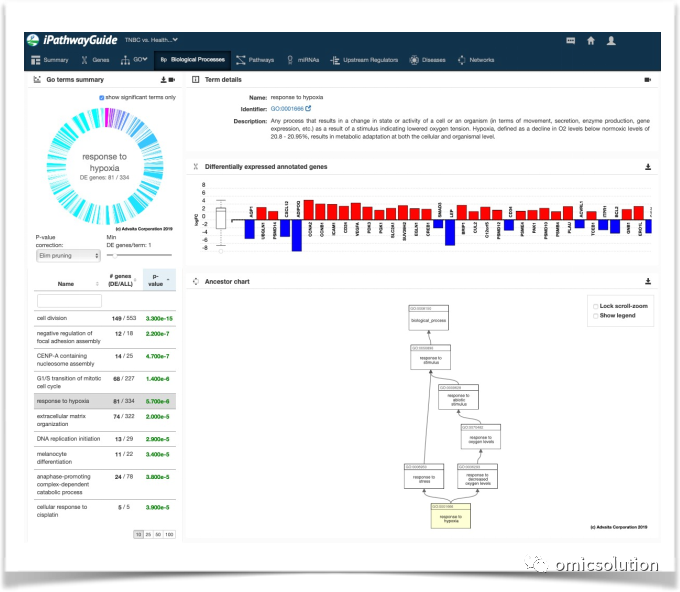
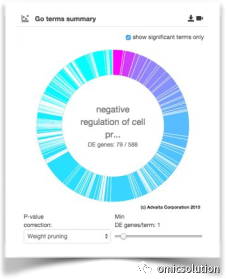
1)GO 圆形汇总图
GO 图是按富集排名的 GO 术语。圆圈的顶部中心部分(洋红色块)代表最显著的 GO 项,并且显著性在顺时针方向上降低。洋红色块比青色块更显著。默认情况下,仅显示显著术语。
可以应用各种校正因子(FDR、Bonferroni、Elim Pruning、Weight Pruning)和最小 DE 基因的阈值,表格和图将自动更新。有关 Elim 和 Weight Pruning 的更多信息,请参见 Alexa 等人 (2006)。
2)树状图
Gene Ontology 分析的另一种视图以圆形树状图的形式提供。单击图形顶部的“显示树状图”。
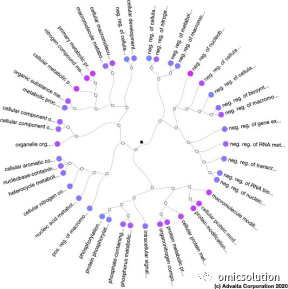
此视图显示了 GO 术语如何根据它们的共同基因相互关联。具有更多共同基因的 GO 术语在树状图中彼此更接近。父节点标识具有至少一个共同基因的叶节点。选择叶节点相当于从下表中选择一个 GO 术语。
按 ALT 并单击内部节点以放大选定的 GO 术语集。单击缩小按钮可缩小一级。单击重置缩放按钮可返回图形上所有节点的原始缩放级别。
请注意,除了GO模块,你在Pathways、Gene Upstream Regulators 和 CTD Upstream Regulators 模块中都会看到这样的树状图。
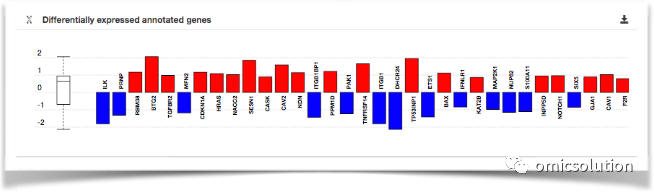
3)差异表达的注释基因
对于每个 GO 术语,您将看到为该术语注释的差异表达基因,并带有表达变化和整体表达的箱线图。点击其中的任何基因,都会将您直接带到该基因选项卡。
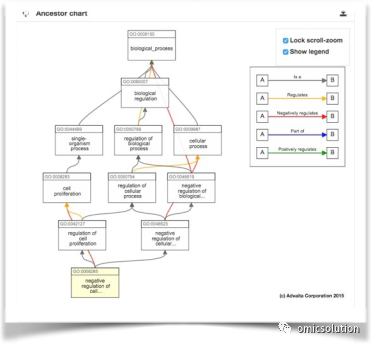
4)祖先图(Ancestor Chart)
对于每个 GO 术语,都提供了一个祖先图表以供进一步分析。该图表是交互式的,可以拖动、缩放和操作。单击 GO ID 会将您带到以该节点为根节点的图表。
您可以锁定滚动缩放来调整图形、显示/隐藏图例。
5)参考文献
在 GO Network Analysis 面板下方,提供了所选 GO 术语的相关参考文献。可以通过在过滤器栏中输入术语来过滤这些参考文献。证据可以包括任何来源,或仅限于 NCBI 来源。
6)GO网络图
除了GO模块, Pathways、所有三个上游调控分子和疾病模块中都包含网络图功能。如需网络分析中的其他功能,请转到网络分析(Networks)模块。
7)网络图
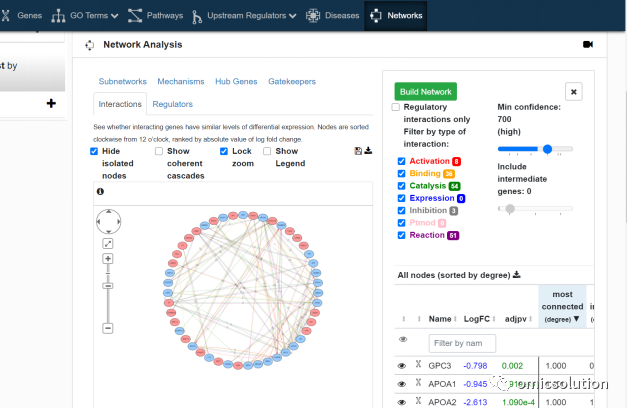
GO 模块中的网络图形将自动显示所选 GO 术语的差异表达基因,以及基因集之间的相互作用。显示网络,可以有不同的布局方式:
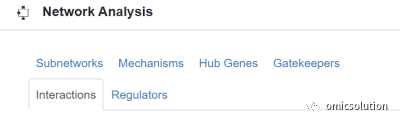
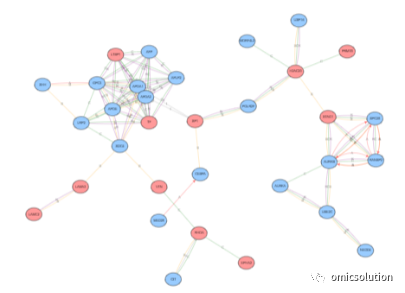
· “Subnetworks”:基因之间如果有一个或多个相互作用,这些作用将基因连接形成簇,簇就是(subnetworks),所有相互作用形成的线会保留。选择Subnetworks是对簇进行展示。
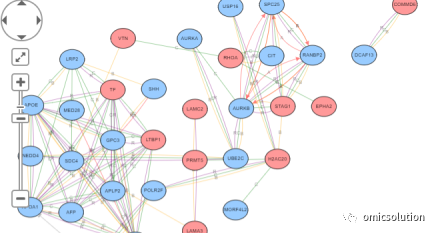
· “Mechanisms”在基因相互作用网络中,冗余边被消除(如果同一两个节点之间同类相互作用有好几条线,Mechanisms则只显示一条线)。
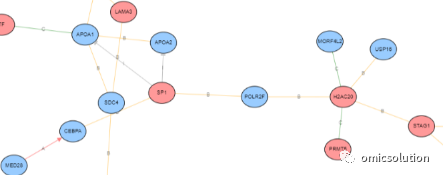
· “Hub Genes”将具有更多连接的基因放在靠近图形中心的位置。所有相互作用形成的线会保留。
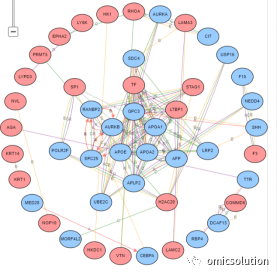
· ““Gatekeepers”重点是找基因簇之间的“守门人”。因为当信息传递的时候,从一个基因簇进入另外一个基因簇得通过某些基因,它们可以阻止信号流入。这些基因是“守门人”的角色。
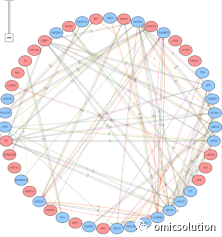
· “Interactions”使相互作用基因的差异表达的比较变得容易。查看相互作用的基因是否具有类似的差异表达水平。节点从12点开始顺时排序,按照log2 FC的绝对值排序。
· “Regulators”强调基因调控的层级。
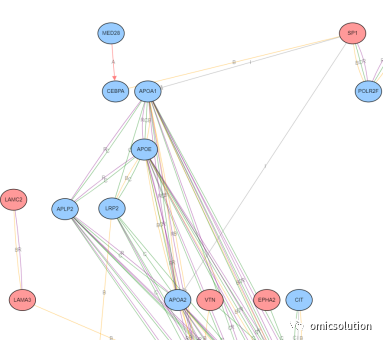
图形可以调整为:
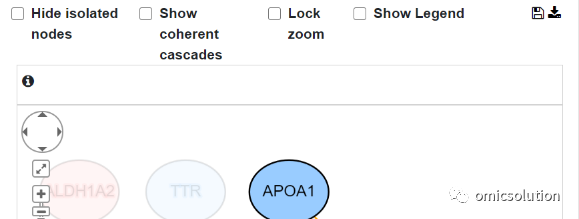
· “Hide isolated nodes”去除未连接的节点
· “Show Coherent Cascades”以强调与已知基因相互作用一致的差异表达模式(有关更多详细信息,请参阅通路分析模块。)
· “Lock Zoom”以启用/禁用图形内的缩放
· “Show Legend”将图例添加到图形中。
· 保存图标允许用户保存图形和所有参数设置。通过 “Reload saved network”操作,可以轻松加载曾经保存的图形。
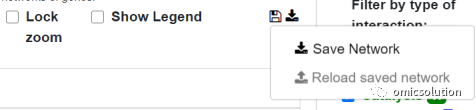
v 我们建议您在保存网络之前确认图形具有正确的参数设置,并单击“Build Network”。
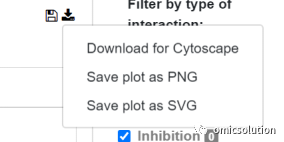
下载图标(向下箭头)允许用户下载三种格式(Cytoscape、PNG 和 SVG)的图形。
单击“i”图标可查看图形中当前显示的基因数量和相互作用数量。
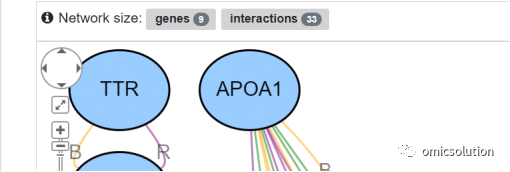
在图形的左上角:
· 使用罗盘图标在图形上向左、向右、向上或向下导航。
· 使用对角箭头图标将图形居中。
· 使用滑块或直接单击滑块图形上的 + 和 – 图标放大和缩小
在网络图中:
· 单击一个基因以选择该基因
· Shift 并单击多个基因或 shift 并移动鼠标以选择多个基因
· 右键单击所选基因以“选择所有节点(select all nodes)”、“选择邻居(select neighbors)”、“锁定所选(lock selected)”、“解锁所选(unlock selected)”、“隐藏(hide)”、“隐藏所选(hide selected)”或“仅显示所选(show selected only)
· 右键单击未选择的基因以“选择邻居(select neighbors)”、“隐藏(hide)”或“隐藏选定的(hide selected)
8)建立网络
“构建网络(Build Network)”图标(绿色按钮)执行用户对参数设置所做的任何更改,并重新绘制网络。
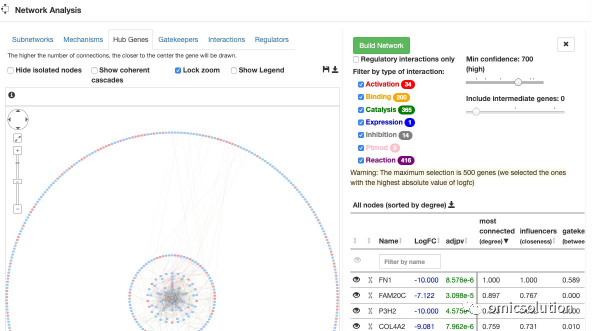
可以选择:
· 网络中包含的作用类型。单击“Regulatory Interactions only””将删除所有未在 STRING 数据库中注释为调控的作用类型。其他类型的相互作用可以在下面过滤(即激活(Activation)、结合(Binding)、催化(Catalysis)、表达(Expression)、抑制(Inhibition)、翻译后修饰(Post Translational Modification)、反应(Reaction) 。
· STRING 根据互作的证据强度对互作进行注释,这可以通过重置“最小置信度”值进行调整。
· 中间的非 DE 基因可以包含在图形中,并使用“包括中间基因”滑块调整允许的中间步骤数。在图形中包含更多的中间基因有助于解释 DE 基因之间的间接相互作用。
包含图中所有节点的表格显示:
· 基因是否可见(眼睛图标)
· 基因信息:符号、log(FC) 和调整后的 p 值
· 网络中的角色:连通性connectedness(度degree)、影响influence(紧密度closeness)和“看门人”状态gatekeeper status(介数betweenness)
9)相互作用具体关系
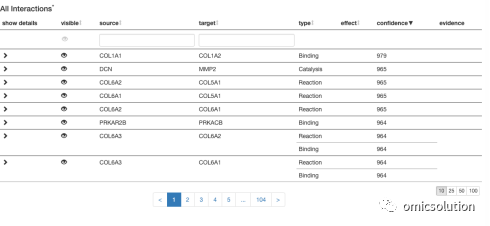
图表下方的表格为图表上的每个互作提供了详细的证据和参考出处。
· 单击互作左侧的插入符号可查看所有详细信息,包括 STRING 证据和参考文献
· 通过在文本框中输入基因的名称来选择特定的相互作用或一组相互作用
· 按以下条件对互作证据表进行排序:互作是否可见、源基因、目标基因、互作类型、置信度分数和证据类型。