
1. 系统准备与启动
在开始之前,请确保您的运行环境满足以下条件:
●环境:Windows 系统。准备好您的spectronaut license,需要激活软件用。
●网络:若需使用 UniProt 在线注释功能,请保持较高速的UniProt网站互联网连接,否则谨慎点击。
●依赖:若需进行 Spectronaut 格式转换,需本地拥有 Spectronaut 安装目录下的 DLL 文件(v20.3+)。
2. 核心工作流详解
第一步:数据导入与基础设置 (Input & Settings)
启动程序后,主界面分为上下两部分。此步骤旨在加载原始数据并指定结果存储位置。
操作指南:
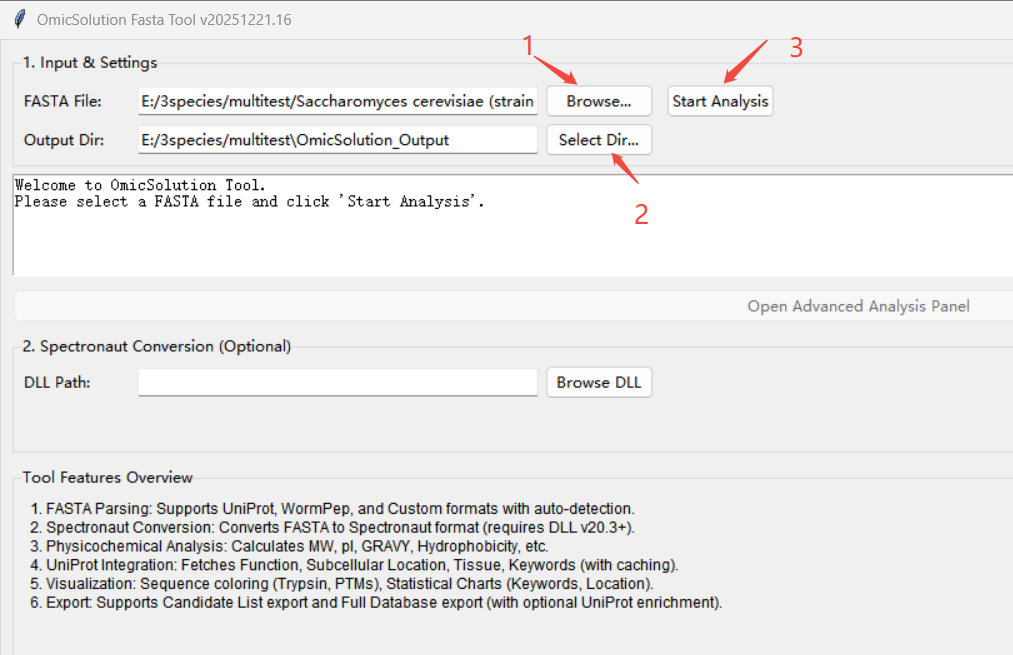
1. FASTA File: 点击 `Browse...` 选择您的 `.fasta` 或 `.fa` 序列文件。
2. Output Dir: 点击 `Select Dir...` 选择分析结果和临时文件的输出目录(建议为空文件夹)。
3. Start Analysis: 设置完成后,点击此按钮开始初步解析。
第二步:解析规则智能匹配 (Rule Selection)
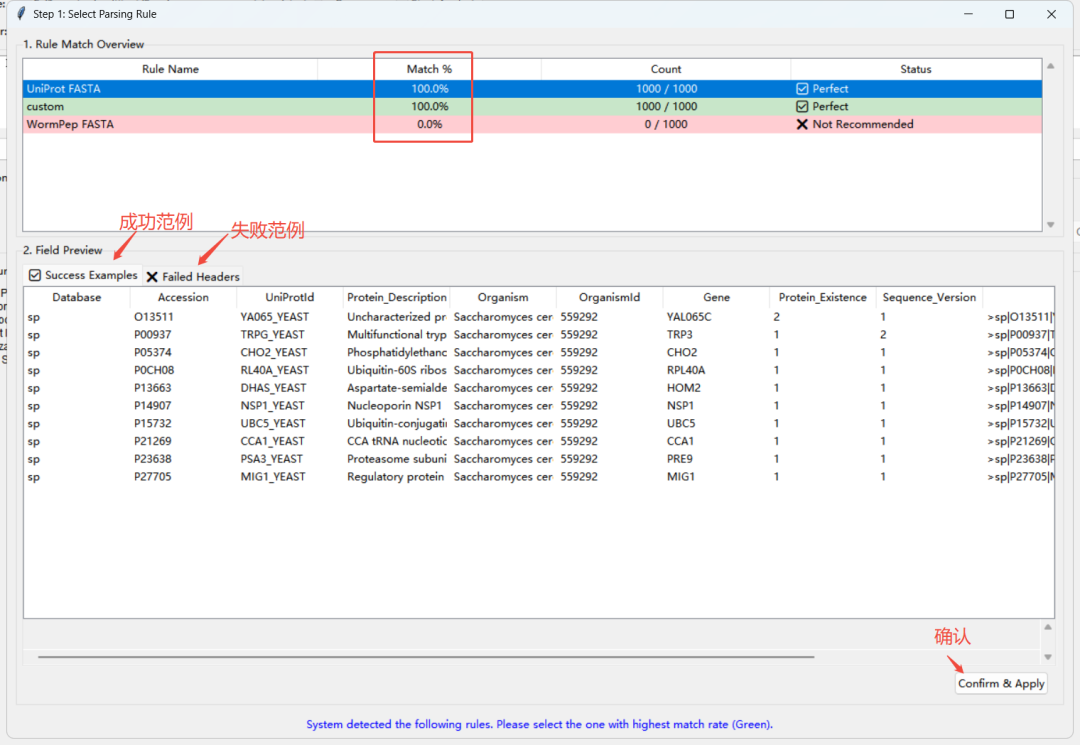
点击“Start Analysis”后,系统会自动扫描文件头(Header),并弹出一个规则选择窗口。这是本工具的智能核心,确保元数据(Accession, Gene 等)被正确提取。
操作指南:
1. Rule Match Overview: 观察列表中的规则。
* 绿色 (Perfect):匹配率 100%,推荐选择。
* 黄色 (Partial):部分匹配。
* 红色 (Not Recommended):匹配率低。
2. Preview: 点击下方 `✅ Success Examples` 标签页,检查 Accession, Description, Gene 等字段是否提取正确。
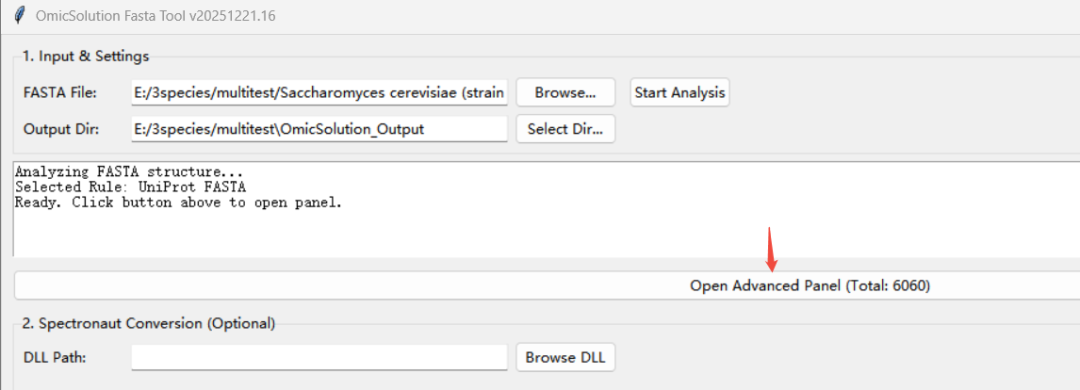
3. Confirm: 选中最佳规则,点击 `Confirm & Apply` 进入高级分析面板。
第三步:高级分析面板 - 全库浏览 (Advanced Analysis - Full DB)
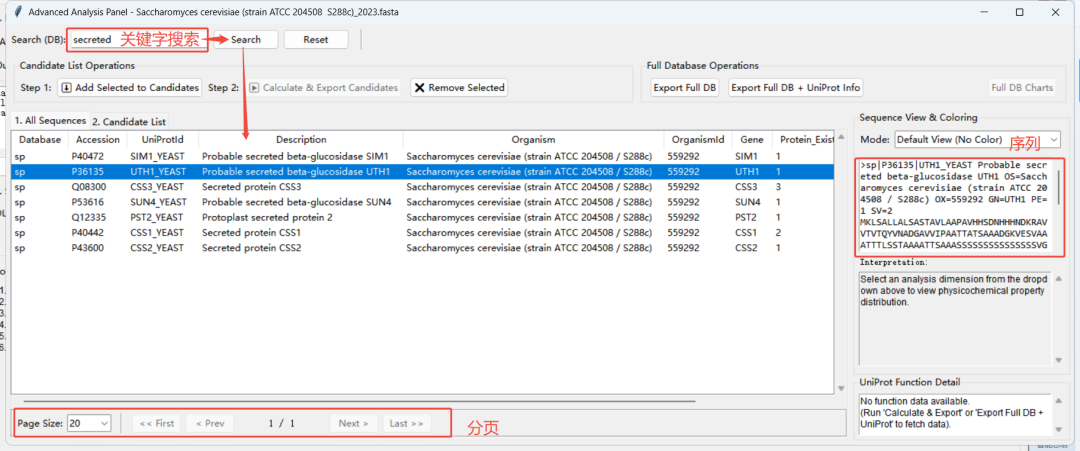
进入高级分析面板,默认为 "1. All Sequences" 标签页。这里展示了 FASTA 文件的全貌。
功能模块:
●Search (DB): 在顶部输入框输入蛋白 ID 或描述关键词,点击 `Search` 进行全库过滤。
●分页控制: 底部提供翻页功能(Prev/Next),可调整 `Page Size` (如 20/50/100) 以优化浏览体验。
●序列详情 (右侧面板):
* 单击列表中任一蛋白,右侧将显示完整序列。
* Mode 选择: 下拉菜单提供多种着色模式。例如选择 "Enzyme" 模式,可直观看到 Trypsin 酶切位点(绿色)和 Proline 阻断位点(红色)。
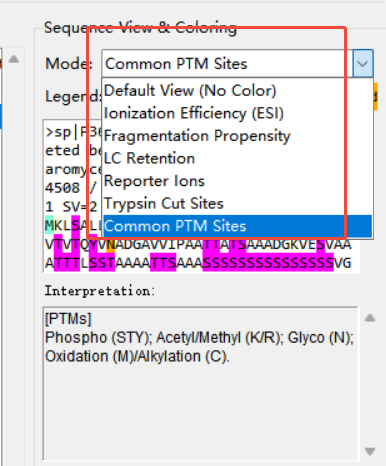
序列可视化切换
第四步:候选列表筛选与管理 (Candidate Management)
在实际研究中,我们往往只关注特定的几十或几百个蛋白。此模块用于构建您的“关注列表”。
操作指南:
1. 添加候选: 在 "1. All Sequences" 列表中选中感兴趣的蛋白(支持按住 Ctrl/Shift 多选),并可反复查询添加到一起分析,点击顶部 `⬇ Add Selected to Candidates`。
2. 管理候选: 切换到 "2. Candidate List" 标签页,查看已选蛋白。如需移除,选中后点击 `✖ Remove Selected`。
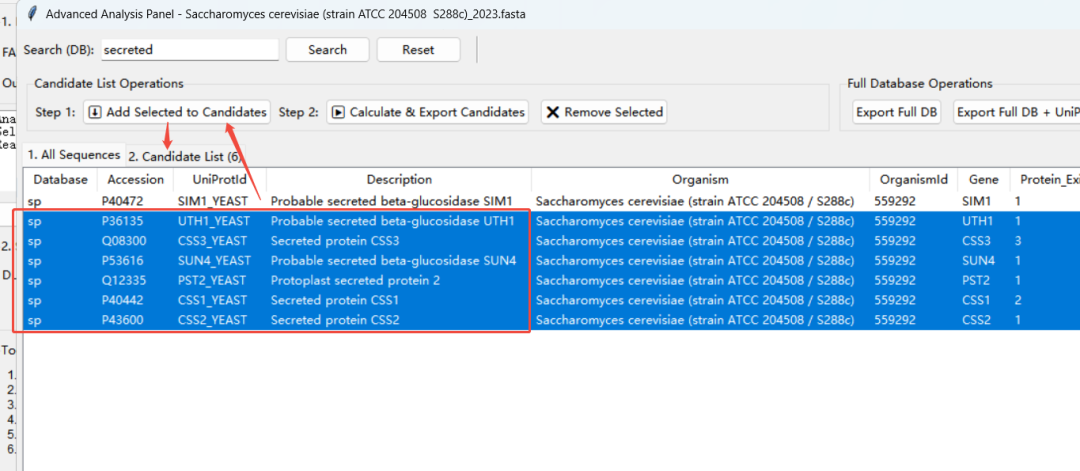
第五步:理化性质计算与 UniProt 深度注释 (Calc & Enrichment)
这是本工具最强大的分析功能,将简单的序列转化为丰富的数据表。
功能说明:
●针对候选列表 (推荐): 在 Candidate List 页面,点击 `▶ Calculate & Export Candidates`。
* 系统会询问是否开启 UniProt 联网查询。选择 `Yes` 后,系统将自动抓取 Function(功能)、Subcellular Location(亚细胞定位) 等信息。tip:分析过程可能会跳回主窗口,请自行点击后台窗口切回浏览界面。
* 结果: 生成包含 MW, pI, GRAVY 及 UniProt 注释的 CSV 文件。
●针对全库 (慎用): 点击顶部 `Export Full DB` 仅导出理化性质;或点击 `Calculate&exportFull DB + UniProt Info` 导出全量注释(数据量大时耗时较长)。
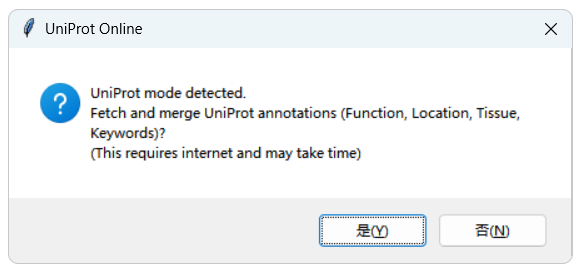
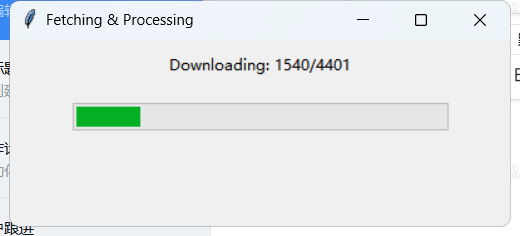
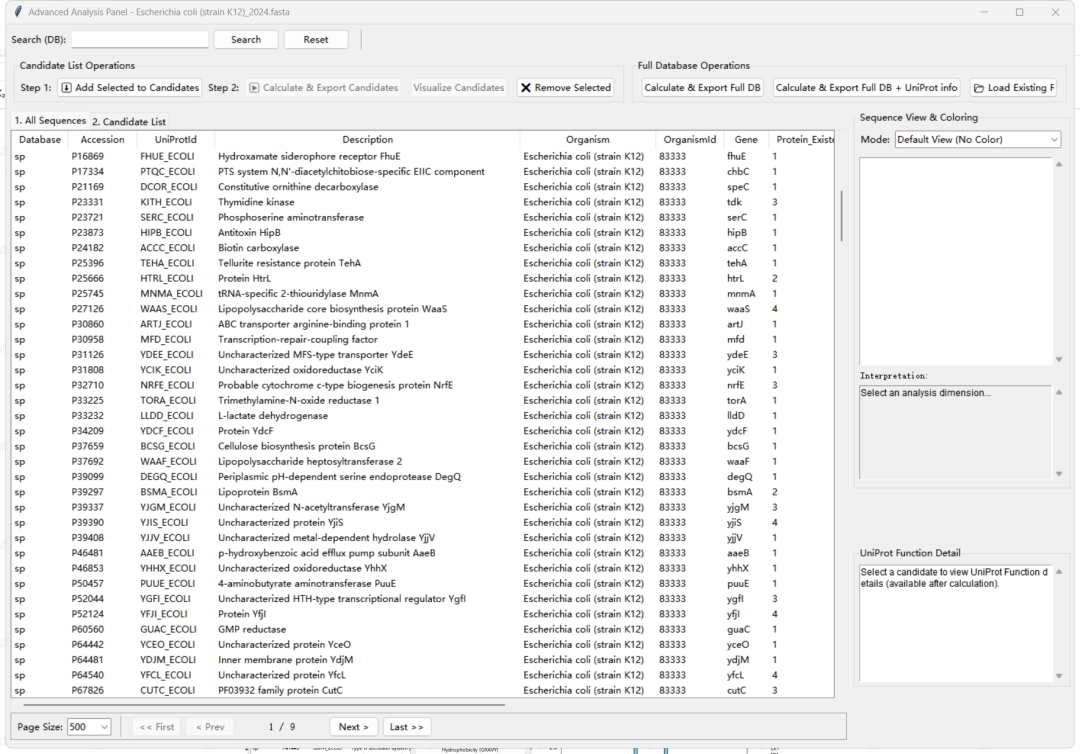
也可以导入之前注释的表格重新可视化
第六步:数据可视化 (Visualization)
数据不再是枯燥的数字,通过图表直观展示分布规律。
操作指南:
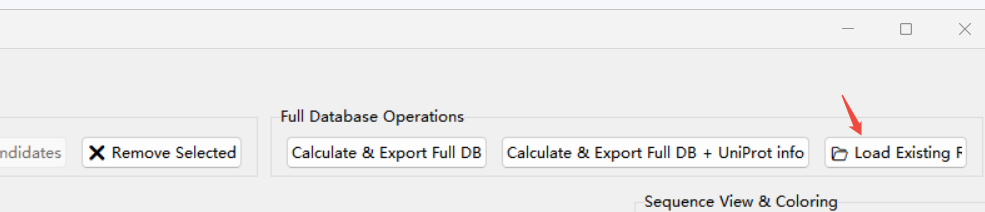
1. 在 Candidate List 或全库操作区,点击 `Visualize Candidates` 或 `Full DB Charts`。
2. 选择图表类型:
* 基础指标: 分子量 (MW)、等电点 (pI)、亲/疏水性 (GRAVY) 分布直方图。
* 生物学分类: Subcellular Location(Top 10 定位统计)、Keywords(关键词云统计)。
点击Saveallcharts则自动保存所有图片到导出目录
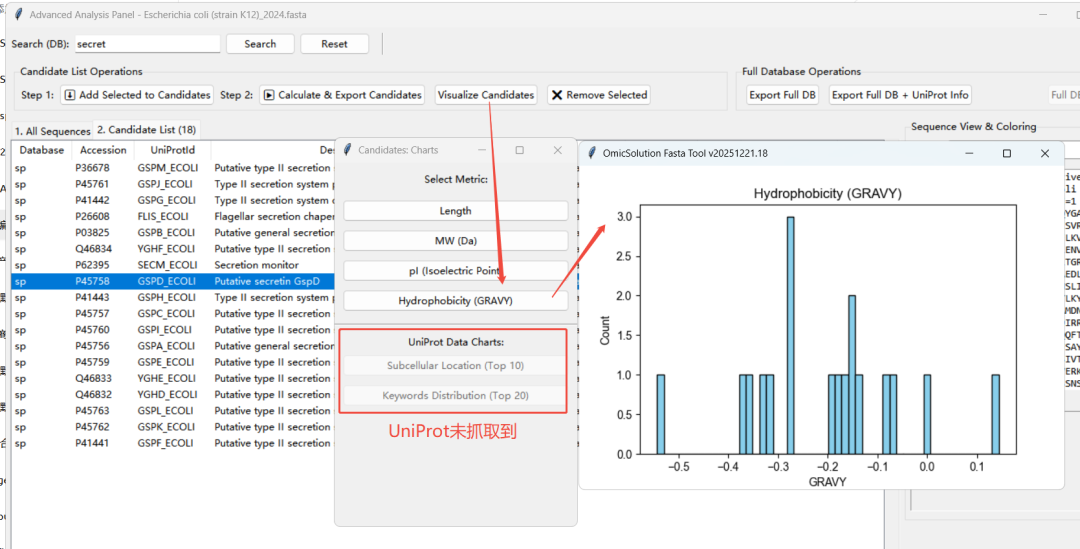
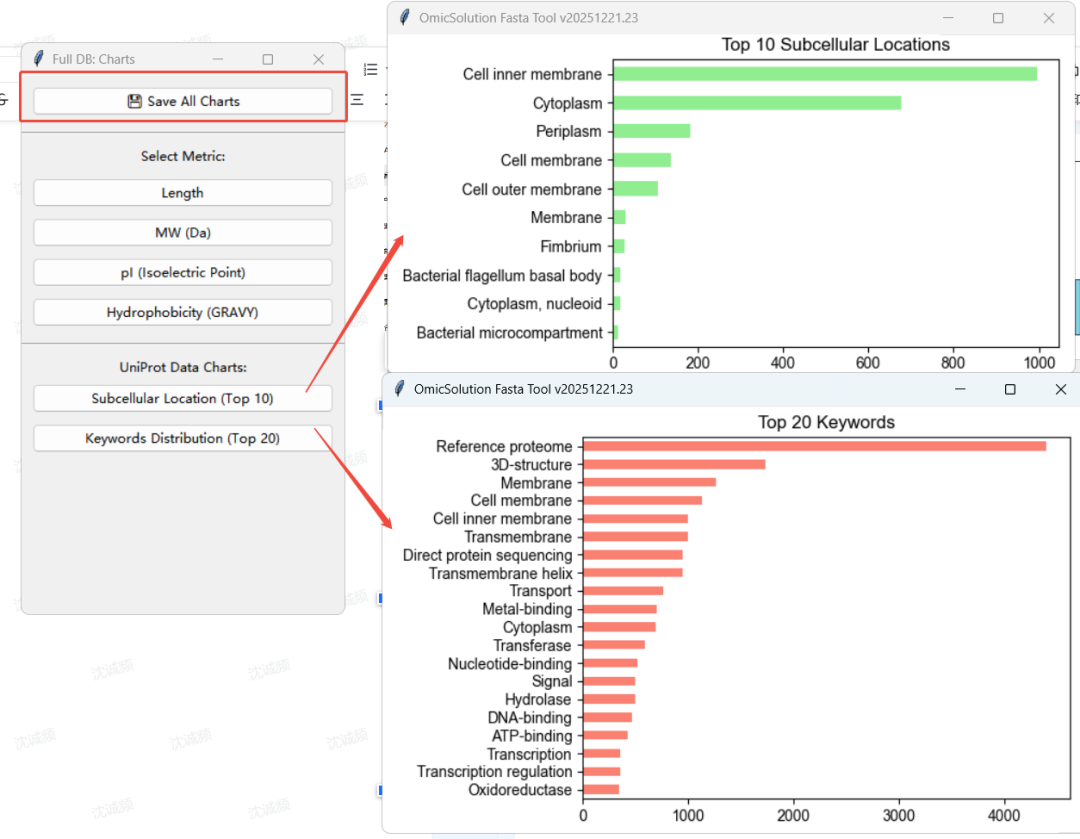
UniProt包含这两类信息的情况

导出结果表格,单蛋白JSON注释放在cache目录下,可复用

表格内容和软件中一致。
第七步:Spectronaut 格式转换 (Spectronaut Conversion)
完成分析后,如果需要进行 DIA 建库,可使用此模块生成标准输入文件。
操作指南:
1. 回到主界面 "2. Spectronaut Conversion" 区域。
2. DLL Path: 点击 `Browse DLL`,定位到 Spectronaut 安装目录下的核心 DLL 文件(通常需 v20.3 以上版本)。
3. Run Conversion: 点击按钮。
* 工具会自动生成 JSON 格式的 Parsing Rule。
* 调用底层接口完成转换,在输出目录生成 `_SpectronautParsed` 文件夹。
3. 常见问题 (Tips)
●Q: 为什么 UniProt 查询速度慢?
* A: 首次查询需要访问欧洲服务器。工具内置了缓存机制,同一 Accession 第二次查询时将瞬间完成。
●Q: 文件太大(>250k 序列)怎么办?
* A: 为保证性能,工具会自动禁用全库实时预览,但仍支持全库理化性质的后台计算与导出。
●Q: 找不到 DLL 文件?
* A: 请在 Spectronaut 安装根目录(Program Files)下查找,确保安装的是完整版软件。