


SpectroDive
2025
这一节我们来分享怎么基于PRM预扫结果对方法进行优化,内容包括:
1. 怎么基于PRM预扫数据生成保留时间矫正曲线?
2. 怎么基于PRM预扫结果优化Panel?
3. 怎样基于PRM预扫的实际保留时间生成scheduled方法?
PRM预实验数据分析及保留时间校正曲线生成
Analysis界面 → Set up a scheduling analysis from file.. → Add runs... → Assign Panel → Load → Finish
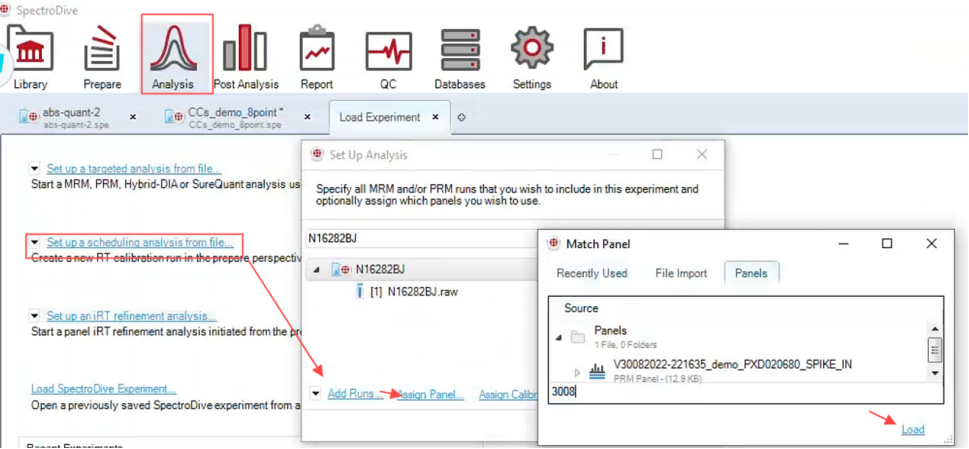
分析完成后,会自动在Prepare界面生成一条保留时间校正曲线(左)。峰提取结果可以在Analysis视图下(右)查看:
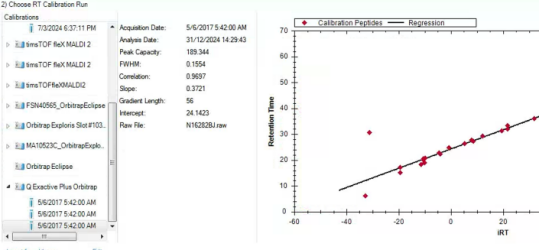
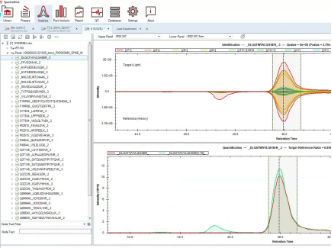
左边是数据树,以run-panel-precursor-fragment节点依次进行数据展示,可根据要查看的数据节点依次点击下拉按钮进行数据查看(结果会显示在右侧窗口);
对于鉴定成功的肽段(默认Q value≤0.01),会默认显示为绿色的图标;
未鉴定成功的肽段则显示为红色图标。
根据预扫结果优化Panel
支持从以下两个方面进行Panel优化:
2.1 IRT保留时间索引值--Refine iRT
根据预实验的分析结果,如果个别离子的峰提取的有问题,可以通过人工校验,并且可以根据校验结果修定Panel中对应的iRT值。
操作流程如下:
Step1:将软件的积分区域(两条绿色虚线覆盖的区域)手动指定到特定的区域,可以将鼠标置于X轴的谱峰位置,待图标变为小手的形状时点击鼠标,可快速实现积分区域的移动;
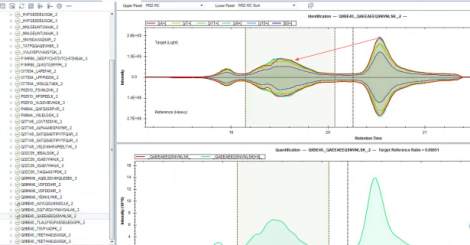
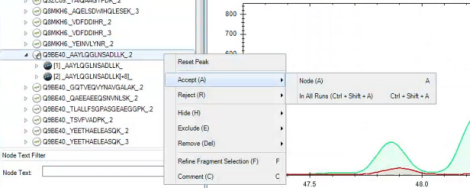
Step2:在修定的precursor节点右键,选择“Accept”;
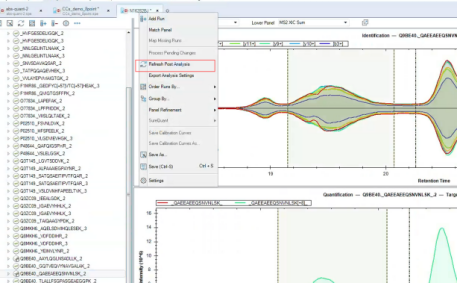
Step3:在Project节点位置右键,选择“Refresh Post Analysis”;
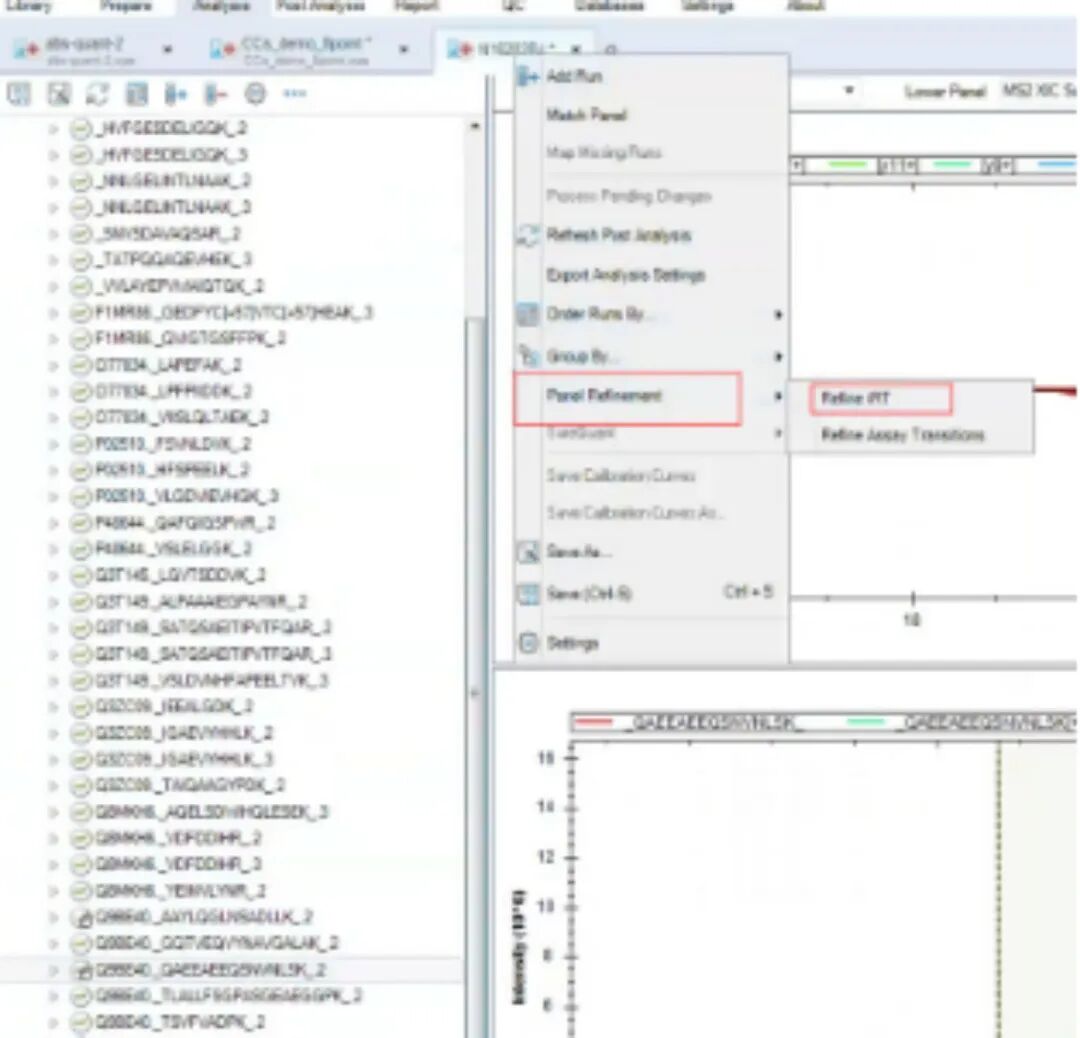
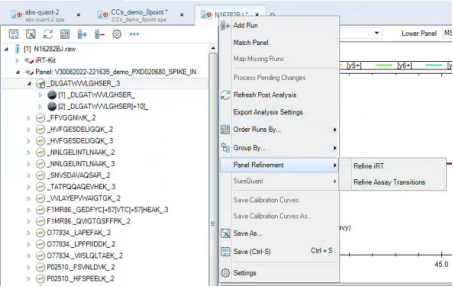
Step4:在Project节点位置右键,选择“Panel Refinement”→ Refine iRT;
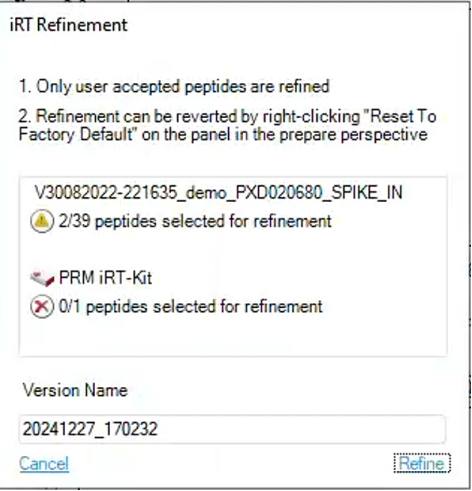
Step5:点击“Refine”;
软件会自动将对应Panel中的iRT值进行修定。
如果需要将Panel恢复到初始设置,则在Prepare视图下,选择特定的Panel,右键选择“Revert to Factory Settings”即可。
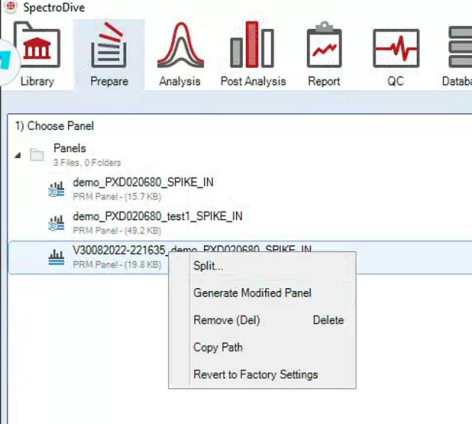
2.2 Fragments碎片离子组成--Refine Assay Transitions
同上,Panel中的碎片离子也支持根据预实验的结果进行修定。
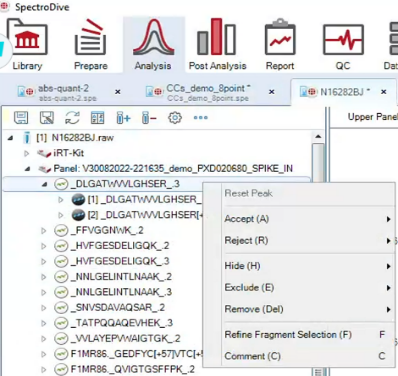
在Precursor节点右键选择“Refine Fragment Selection”会跳转出碎片离子组成窗口,其中碎片离子分成两部分:Panel Fragments(Panel中现有的碎片离子)和Theoretical Fragments(理论会碎裂出的碎片离子且不存在于现在的Panel中),如下图:
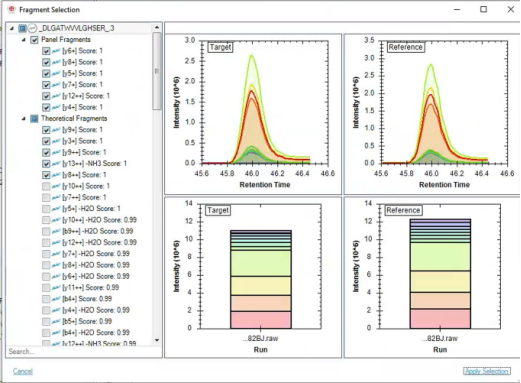
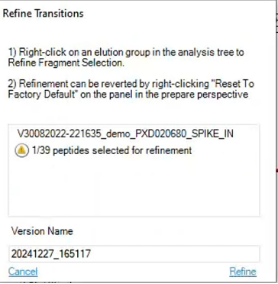
碎片离子可以通过勾选和反选来进行添加和去除,选定好后点击“Apply Selection”。此时对应的母离子图标上会出现一个手状图标。
在Project节点位置右键,选择“Panel Refinement”→ Refine Assay Transitions → 点击“Refine”,软件则会自动修定Panel中的碎片离子组成,并根据新的Panel进行峰提取。
如果需要将Panel恢复到初始设置,则在Prepare视图下,选择特定的Panel,右键选择“Revert to Factory Settings”即可。
基于PRM预扫的实际保留时间生成scheduled方法
由于Prepare界面导出方法时仅支持导出经保留时间校正曲线校正后的保留时间,因此与实际的保留时间会存在偏差,如果更倾向于用实际的保留时间去进行方法设置,可以参考以下tip:
打开分析结果视图Analysis,确保所有的峰提取结果都正确的前提下,在Report界面找到以下表头,生成Report模板导出列表,基于excel手动划分一下保留时间以及离子淌度窗口即可。
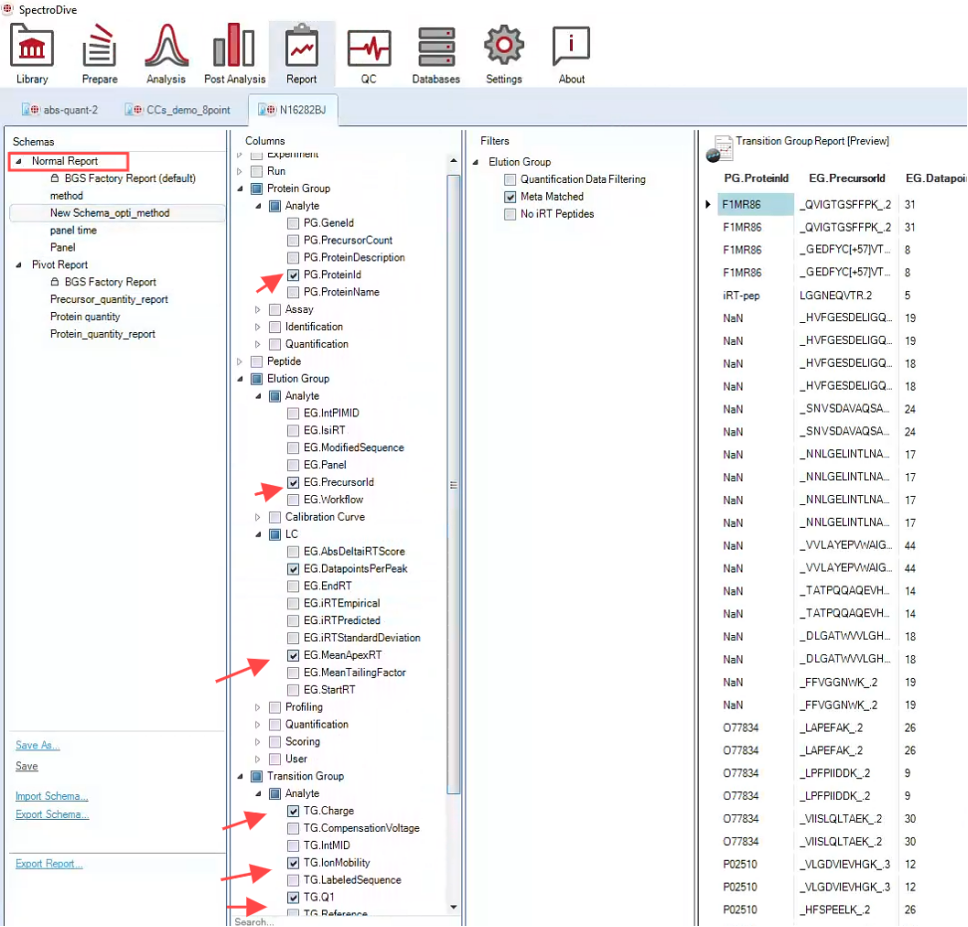

Scheduled方法中的保留时间窗口可以参考上一篇推文“基于SpectroDive的方法编辑”中不同窗口下Concurrent precursors的数量设定。
以上,希望能帮助大家轻松使用SpectroDive。