
看一组对话。
客户:
这个网络,我想换几个基因做一下。
销售:
老师,麻烦您写一下具体的需求,我跟我们技术讨论一下。
技术:
需求怎么老是变来变去?你到底跟客户沟通清楚了没有?排期吧。
是不是很熟悉。
很多人有一个烦恼:如何才能不麻烦别人(分析师+项目管理+销售来回传话来催)的前提下,自己调整分析网络?
听好了,方法就是用iPathwayGuide。 点击下方视频,三分钟就可以学会制作网络。
1 、网络布局
不管你是GO、通路分析,还是已经做完一批单独的网络分析,网络图形将自动显示,当然除了自动显示,还可以有不同的布局方式。
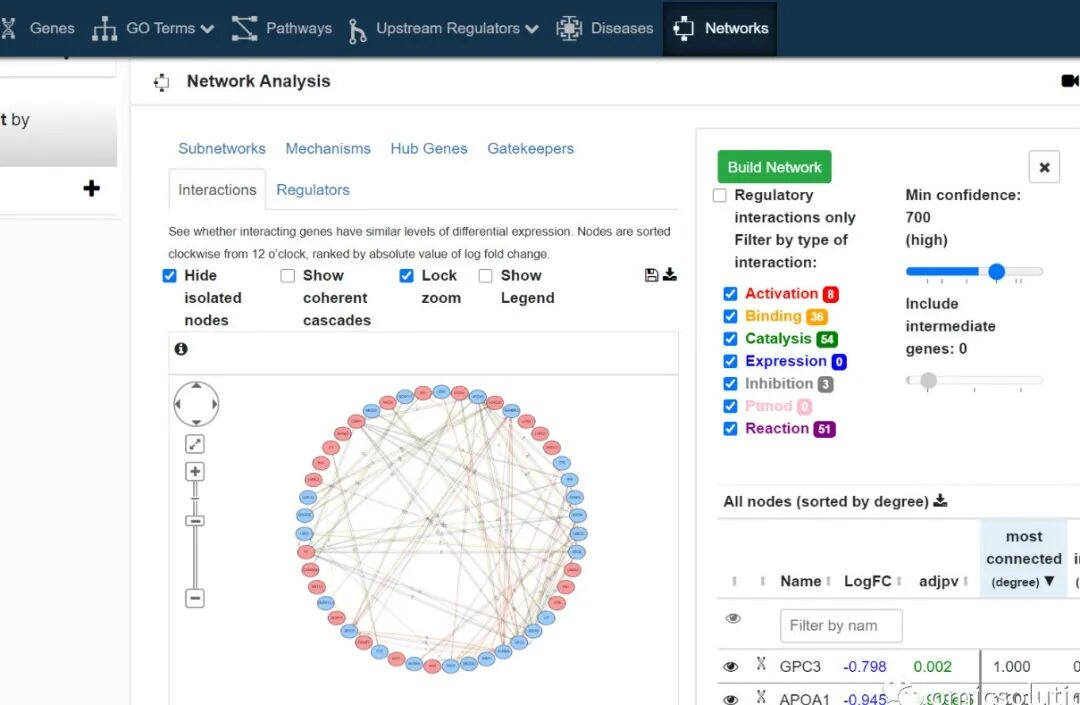
网络图概览
都有哪些布局方式呢?
“Subnetworks”:基因之间如果有一个或多个相互作用,这些作用将基因连接形成簇,簇就是(subnetworks),所有相互作用形成的线会保留。选择Subnetworks是对簇进行展示。
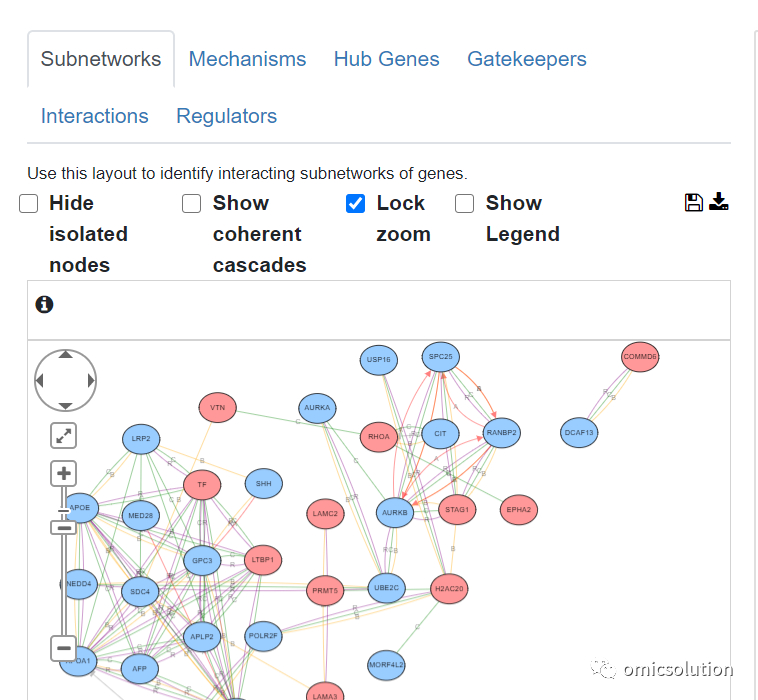
subnetworks
“Mechanisms”在基因相互作用网络中,冗余边被消除(如果同一两个节点之间同类相互作用有好几条线,Mechanisms则只显示一条线)。
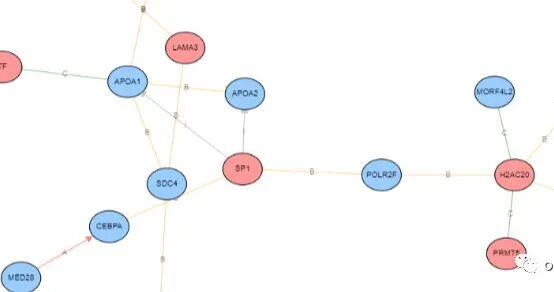
Mechanisms
“Hub Genes”将具有更多连接的基因放在靠近图形中心的位置。所有相互作用形成的线会保留。
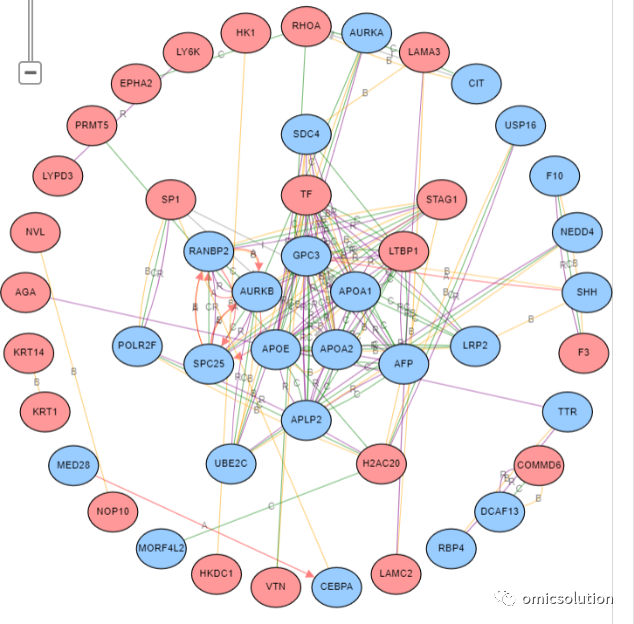
Hub Genes
“Gatekeepers”重点是找基因簇之间的“守门人”。因为当信息传递的时候,从一个基因簇进入另外一个基因簇得通过某些基因,它们可以阻止信号流入。这些基因是“守门人”的角色。
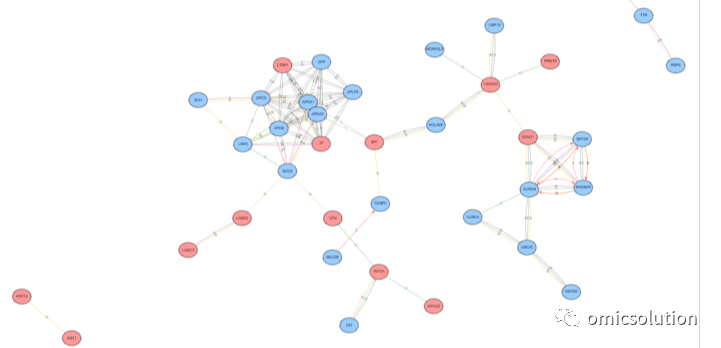
Gatekeepers
“Interactions”使相互作用基因的差异表达的比较变得容易。查看相互作用的基因是否具有类似的差异表达水平。节点从12点开始顺时排序,按照log2 FC的绝对值排序。
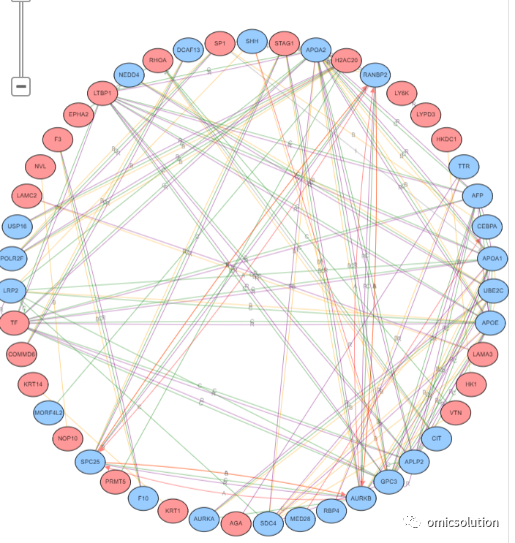
Interactions
“Regulators”强调基因调控的层级。
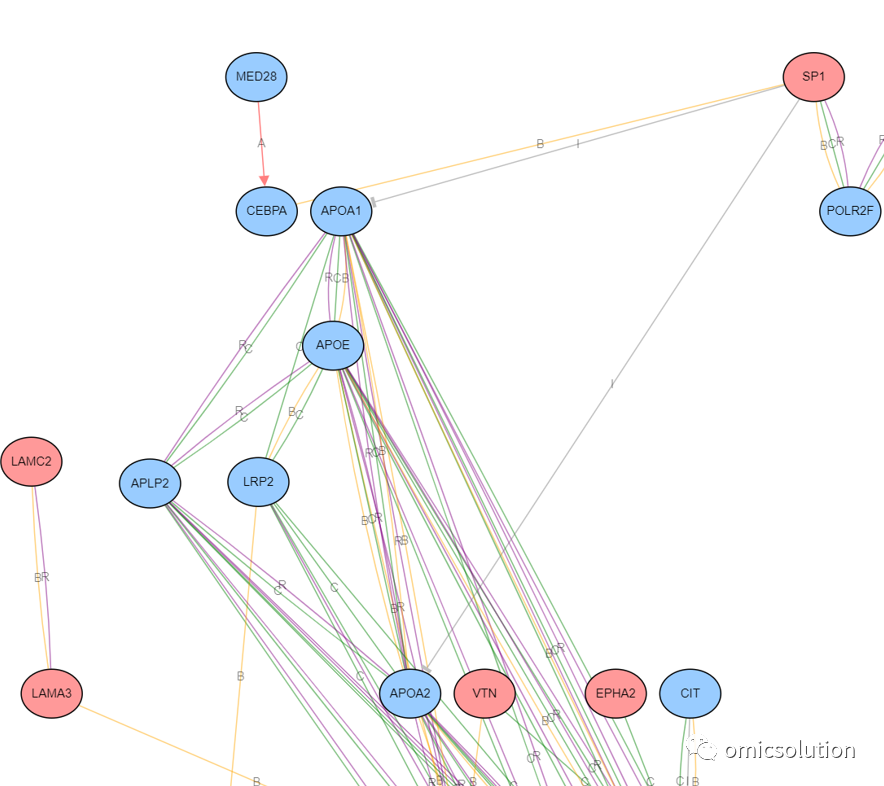
Regulators
还可以调整么?可以。
2 、网络调整
图形可以调整为:
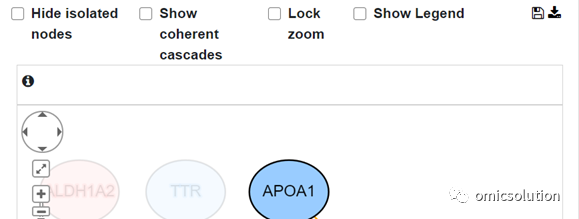
“Hide isolated nodes”去除未连接的节点
“Show Coherent Cascades”以强调与已知基因相互作用一致的差异表达模式(有关更多详细信息,请参阅通路分析模块。)
“Lock Zoom”以启用/禁用图形内的缩放
“Show Legend”将图例添加到图形中。
3 、如何保存
保存图标允许用户保存图形和所有参数设置。通过 “Reload saved network”操作,可以轻松加载曾经保存的图形。
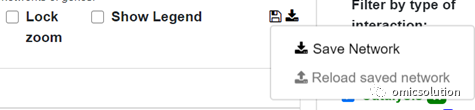
我们建议您在保存网络之前确认图形具有正确的参数设置,并单击“Build Network”(如下)。
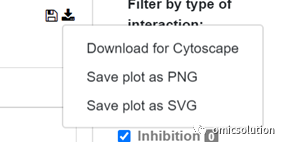
下载图标(向下箭头)允许用户下载三种格式(Cytoscape、PNG 和 SVG)的图形。
单击“i”图标可查看图形中当前显示的基因数量和相互作用数量。
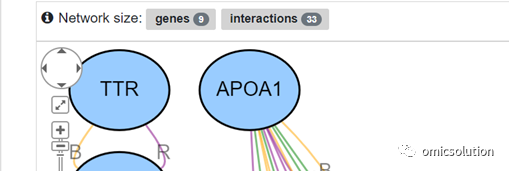
在图形的左上角:
使用罗盘图标在图形上向左、向右、向上或向下导航。
使用对角箭头图标将图形居中。
使用滑块或直接单击滑块图形上的 + 和 – 图标放大和缩小
4 、One more thing
其他更为灵活的功能还有哪些?
单击一个基因以选择该基因
Shift 并单击多个基因或 shift 并移动鼠标以选择多个基因
右键单击所选基因以“选择所有节点(select all nodes)”、“选择邻居(select neighbors)”、“锁定所选(lock selected)”、“解锁所选(unlock selected)”、“隐藏(hide)”、“隐藏所选(hide selected)”或“仅显示所选(show selected only)
右键单击未选择的基因以“选择邻居(select neighbors)”、“隐藏(hide)”或“隐藏选定的(hide selected)
是不是觉得功能很多需要自己动手摸索呢?
欢迎跟我们联系,顺便带上你的组学数据。
若有任何疑问,欢迎邮件或来电咨询:
marketing@omicsolution.com
support@omicsolution.com
+86-18221381405