OmicsCloud通用功能使用说明
(版本V20260611)
目录
账号注册与登录
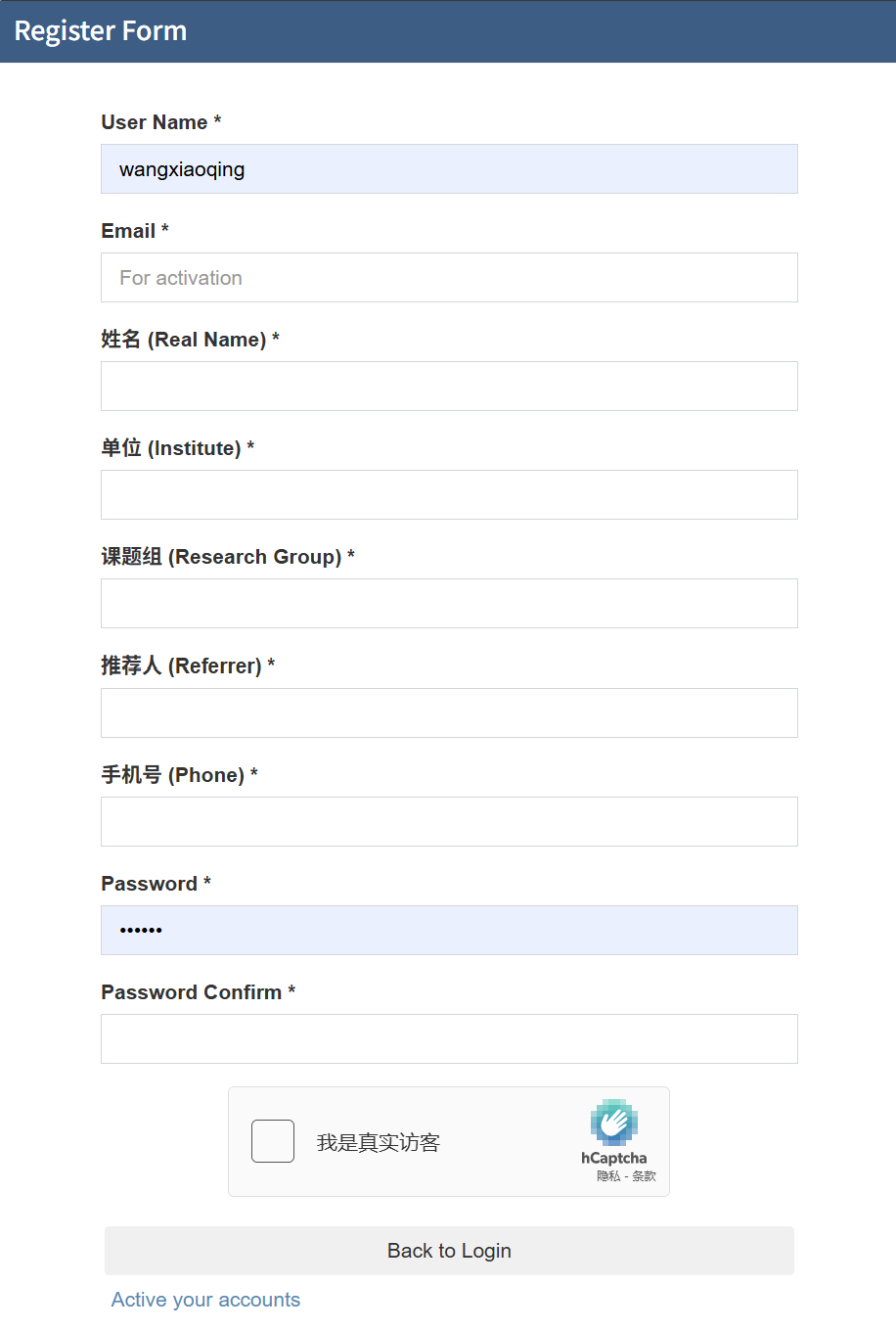
初次使用OmicsCloud的用户,点击链接https://project.omicsolution.com/omicscloud/index/ 进入网站登录界面,点击“Register”完成注册:
 |
| 图1 用户注册界面示意图 |
*部分的信息为必填项,信息填写完成后,勾选“我是真是访客”进行验证,验证成功即可点击“Register”按钮进行注册。
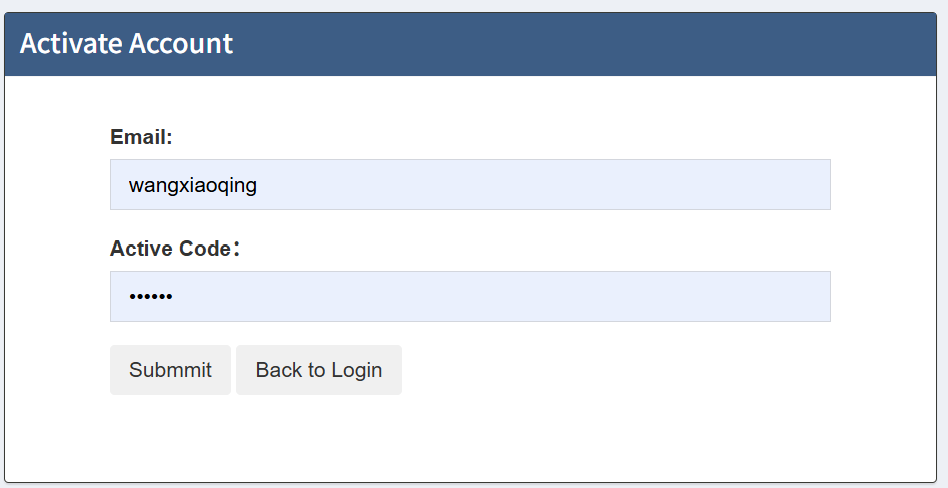
注册成功后,将会收到一封邮件,点击“Active your accounts”,输入邮箱及邮件中发送的激活码激活账号。
 |
| 图2 用户激活账号界面示意图 |
 |
| 图3 用户登录界面示意图 |
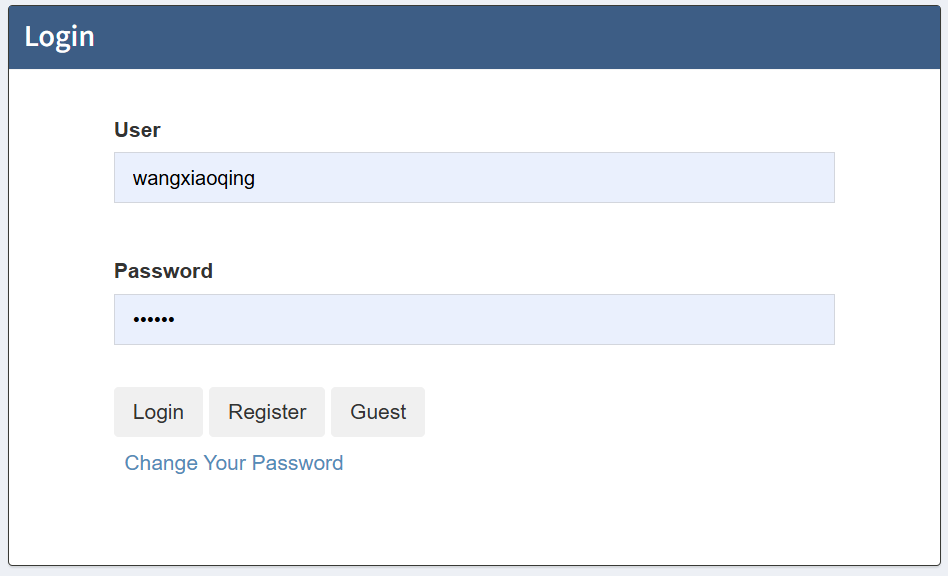
注册成功后,在登录界面输入账号和密码即可进入网站主页。
网站结构
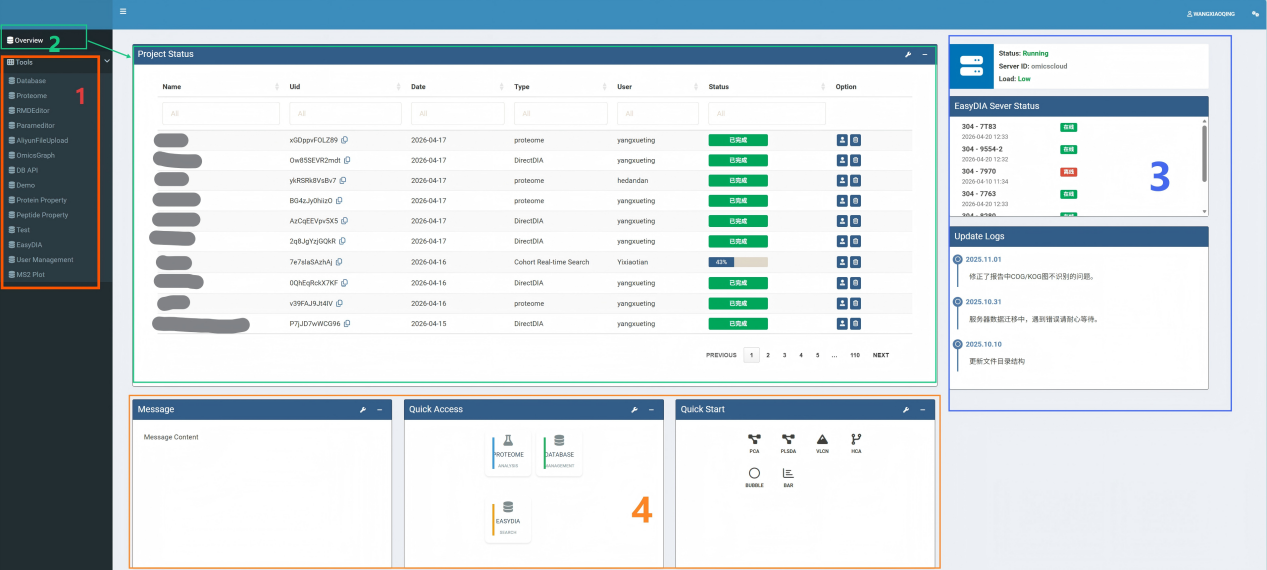
登录成功之后,进入网站的主界面,如图4。
 |
| 图4 网站主界面 |
①Tools模块为工具栏,点击下拉框可以查看网站的功能模块,主要功能包括:
Database:数据库浏览及下载模块;
Proteome:组学数据定量分析及生物信息学注释模块;
Parameditor:报告编辑模块;
OmicsGraph:自定义作图模块;
EasyDIA:搜库任务管理及质控模块;
User Management:用户管理模块。
②Overview模块为任务状态栏,提交EasyDIA或者Proteome模块进行分析的任务,会在此界面显示分析的状态,Status列会显示目前的进度以及是否完成。
③最右为服务器状态栏以及更新日志。
④下方为常用模块的快捷入口,通过点击对应的图标快速进入任务提交界面。
用户管理
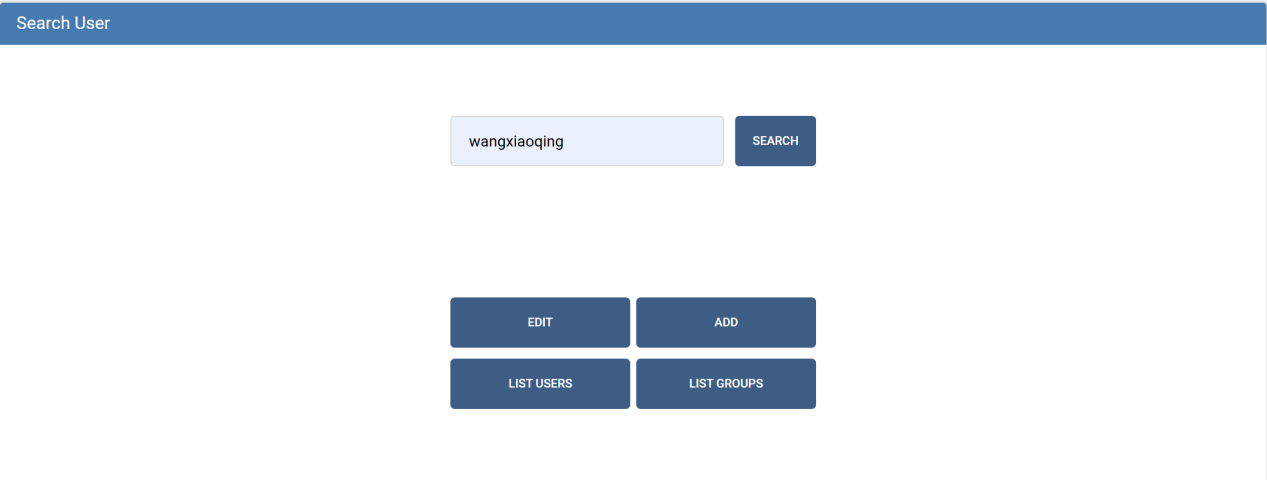
进入网站主界面后,点击左侧工具栏的“User Management”按钮,进入用户管理界面:
 |
| 图5 用户管理(User Management)编辑界面 |
用户管理界面包含五个功能模块:
SEARCH:用户检索
EDIT:用户编辑
ADD:新增用户
LIST USERS:用户列表
LIST GROUPS:用户组
用户分组管理
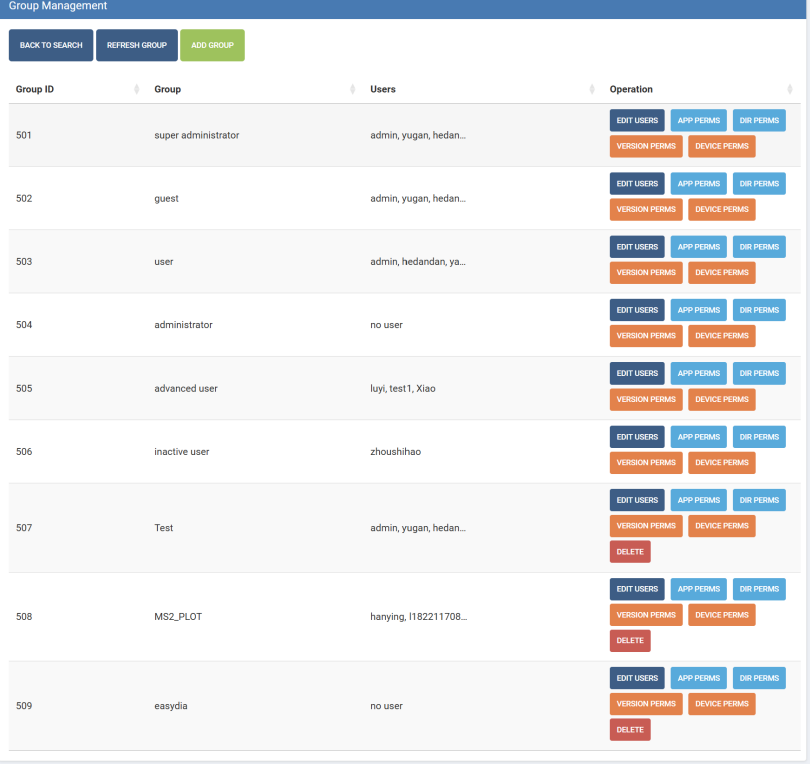
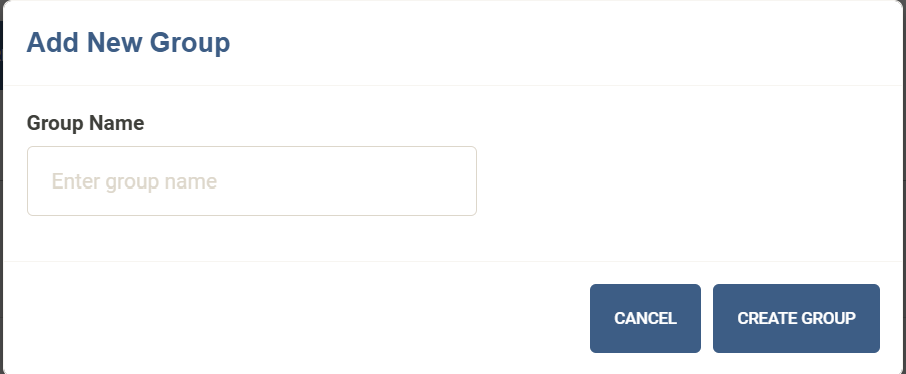
LIST GROUPS:点击该按钮,可以管理用户的分组(Group)(如图6),点击“ADD GROUP”可以添加用户组(如图7),每个分组可以通过Operation的相应模块编辑该分组内用户的相应权限。
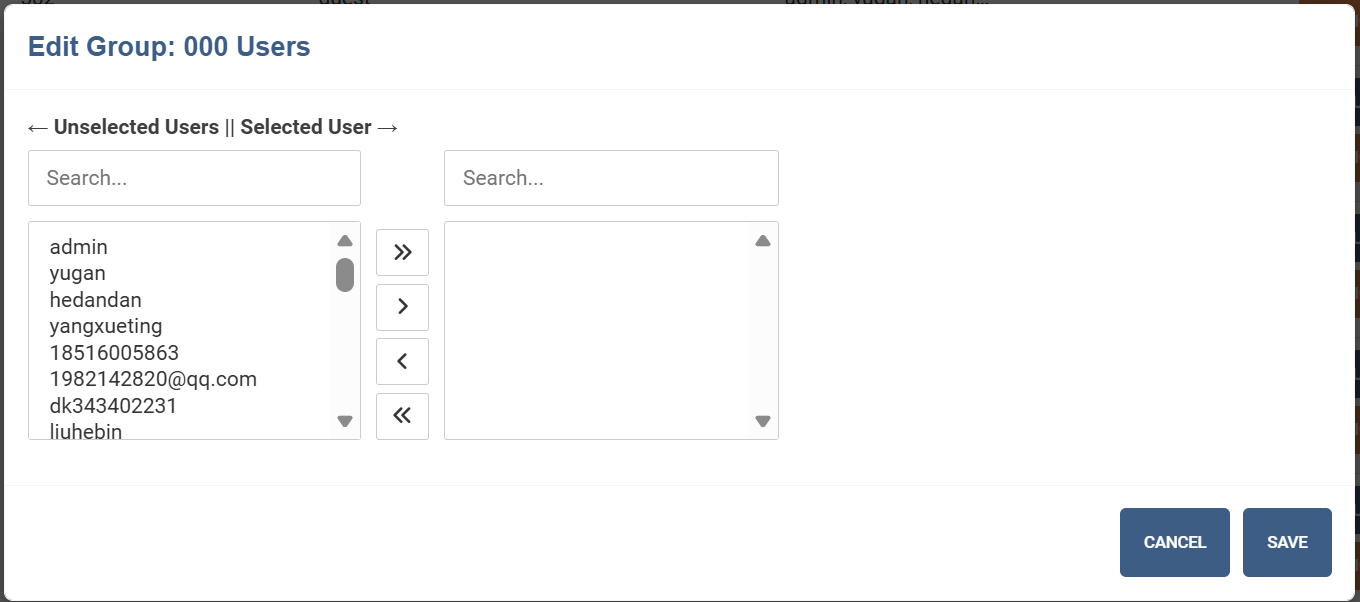
-EDIT USERS:该分组下用户的管理,可在此模块选定或者删除用户(如图8);
-APP PERMS:该分组下开放给用户的功能模块,通过点选的方式进行开放或者关闭操作(如图9);
-DIR PERMS:该分组下开放给客户的可读取的数据路径,通过点选的方式进行开放或者关闭操作;
-VERSION PERMS:该分组下开放给用户的可使用的软件版本,此处对应的是Spectronaut软件的版本?
-DEVICE PERMS:该分组下开放给用户的服务器/集群节点(如果该软件是部署在服务器集群上的话),通过点选的方式进行开放或者关闭操作;
DELETE:点击该按钮删除该用户分组
 |
| 图6 编辑用户分组示意图 |
 |
| 图7 新建用户分组 |
 |
| 图8 管理对应分组内的账号 |
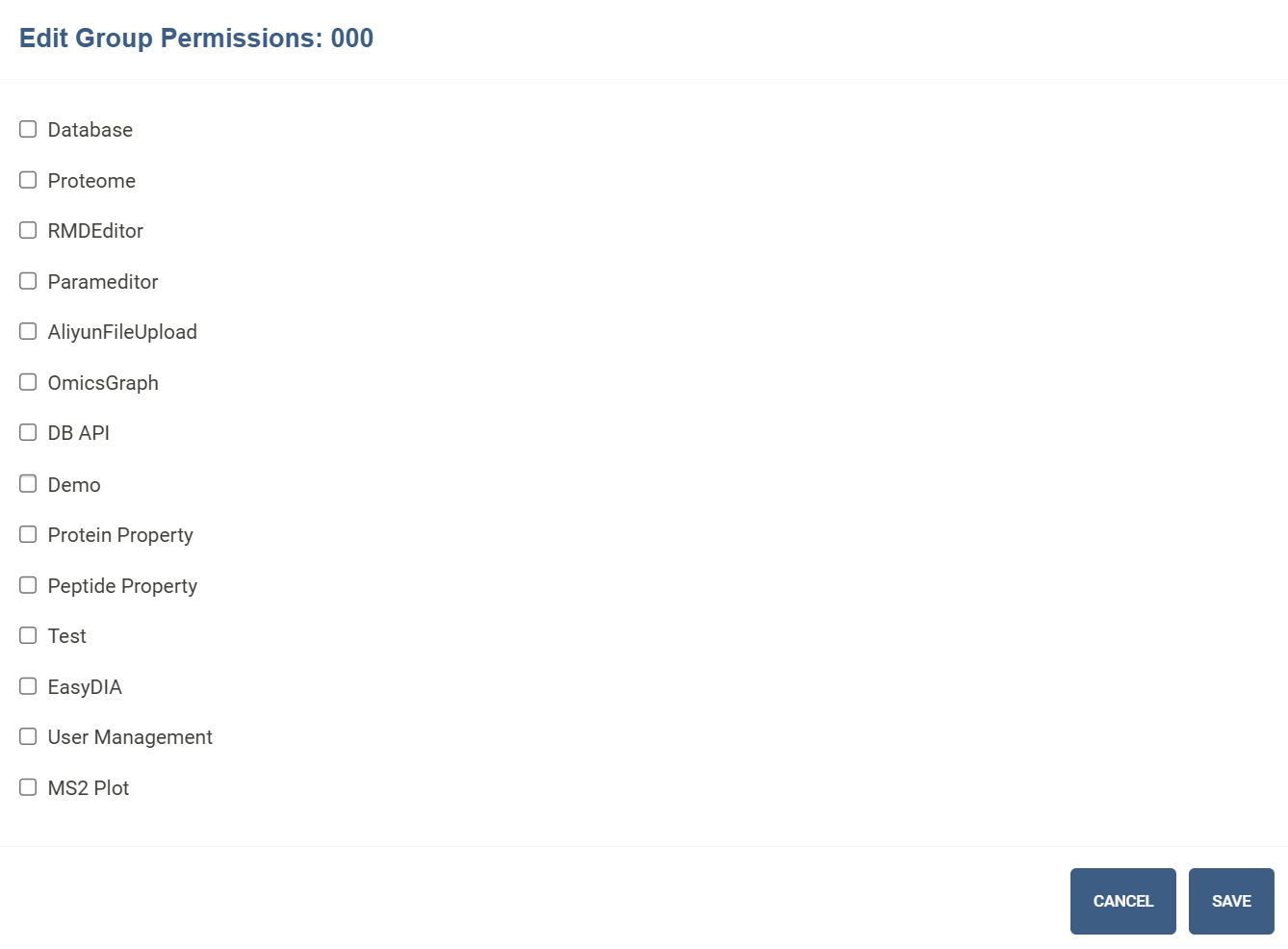 |
| 图9 管理对应分组内用户的功能模块 |
用户管理
LIST USERS:点击该按钮,进入用户管理界面,在此界面可执行的操作包括:
DOWNLOAD USERS:下载用户列表;
EDIT:编辑现有用户,点击用户右侧对应的EDIT按钮,可进入编辑界面,重新定义用户的个人信息、分组、更改密码以及删除用户。
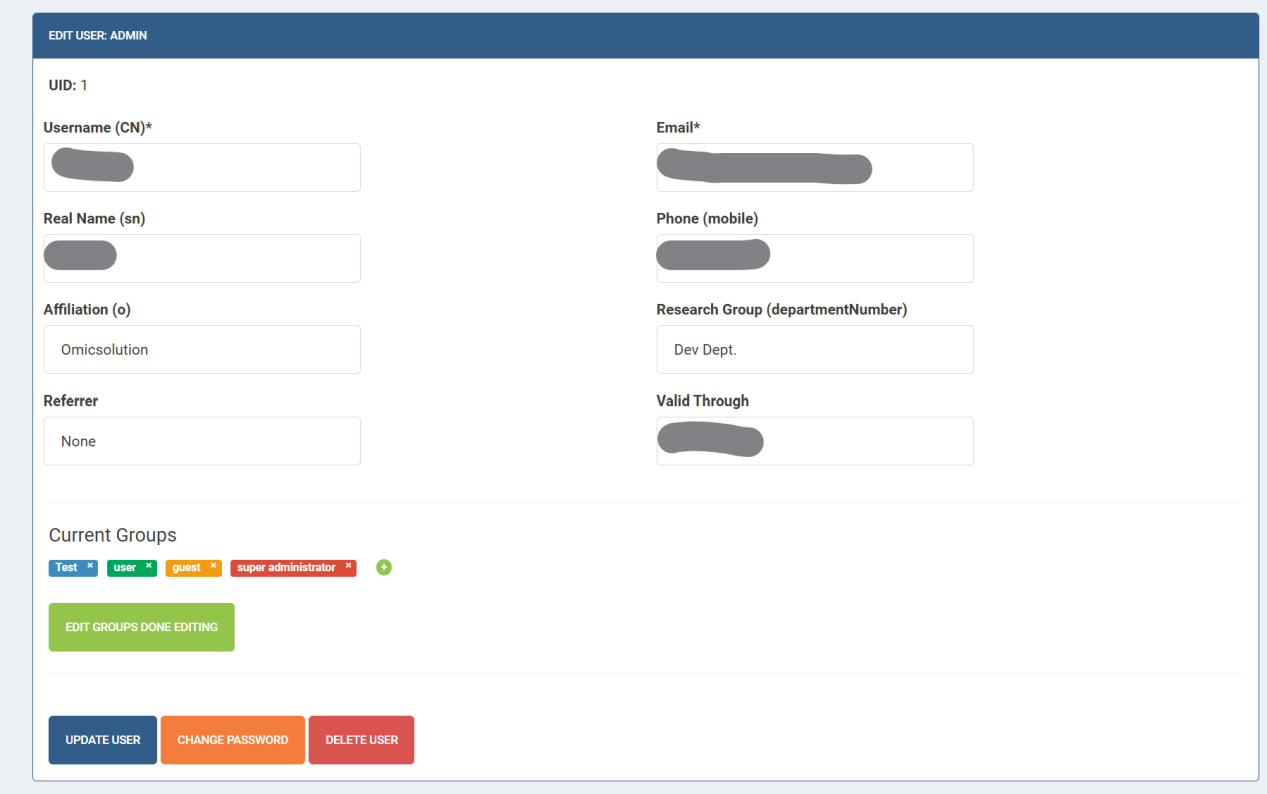 |
| 图10 管理用户及用户信息编辑 |
用户编辑
该模块可实现目标用户的快速检索和编辑,在SEARCH栏输入用户名,点击EDIT按钮,进入用户编辑界面。
用户添加
该模块可实现用户的快添加和编辑,在SEARCH栏输入要添加的用户名,点击ADD按钮,进入用户编辑界面,主要信息包括用户名、邮箱、初始密码以及用户分组,编辑完成后,点击“ADD USER”即可完成用户的添加,如图11所示。
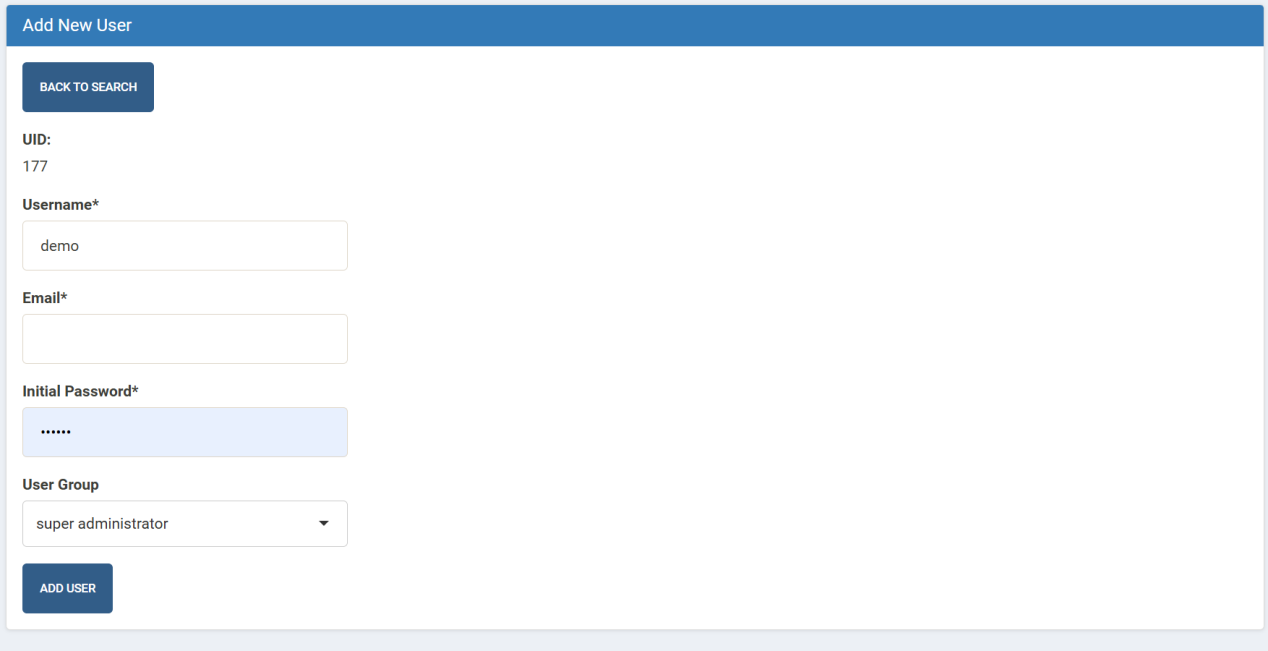 |
| 图11 新增用户及用户信息编辑 |
用户查询
在SEARCH栏输入用户名,点击SEARCH按钮,可快速查询用户信息。
任务管理
报告查看及下载
点击主界面的Overview按钮,进入任务状态栏,点击Status列,特定项目的进度条或者“已完成”按钮,可进入项目信息总览界面,该界面会展示该项目运行的流程,主要的参数记录,以及通过右下角的功能按钮进行报告的查看(REPORT)、再编辑(EDIT)以及下载(DOWNLOAD)(如图12所示)。
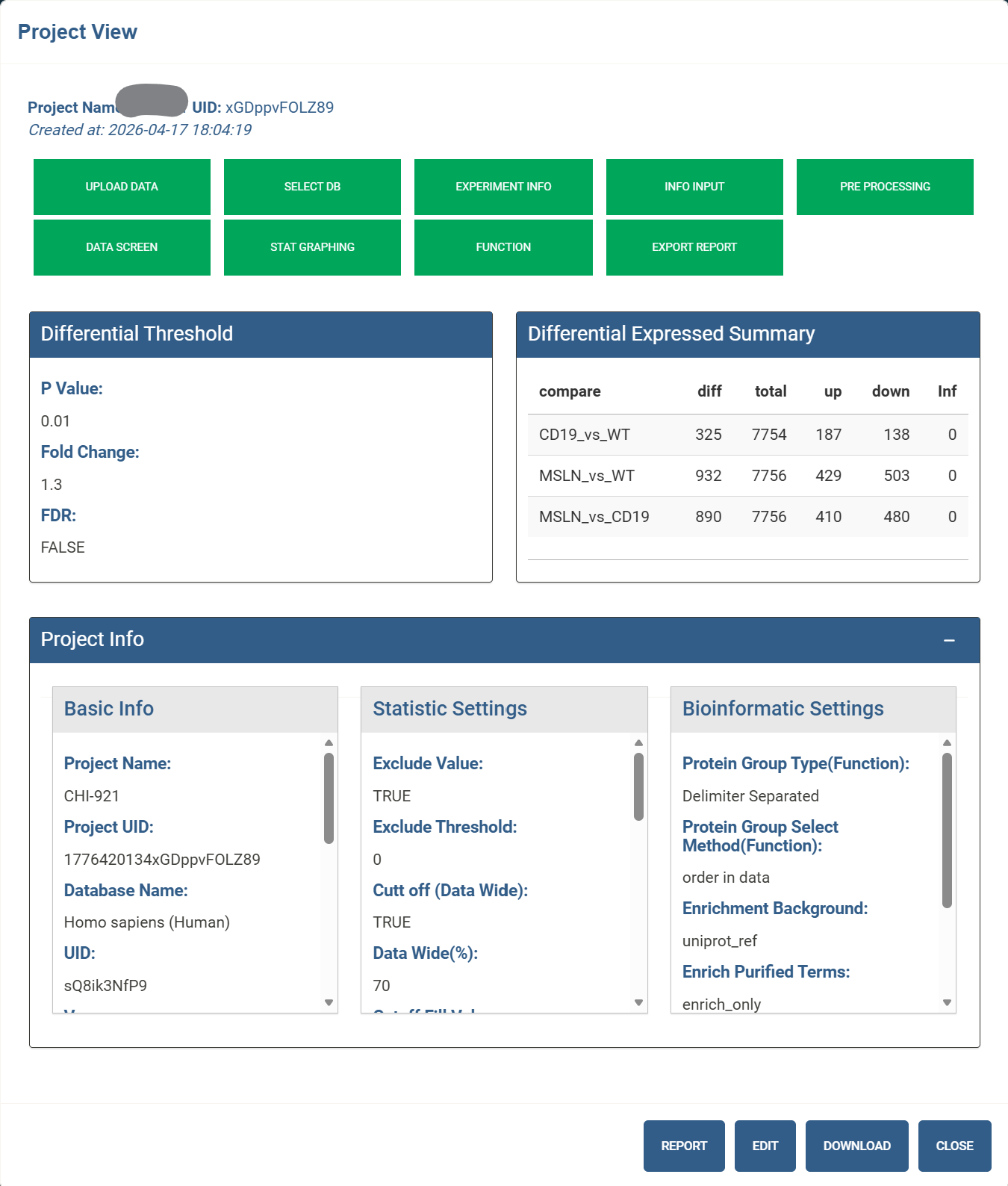 |
| 图12 新增用户及用户信息编辑 |
报告移交
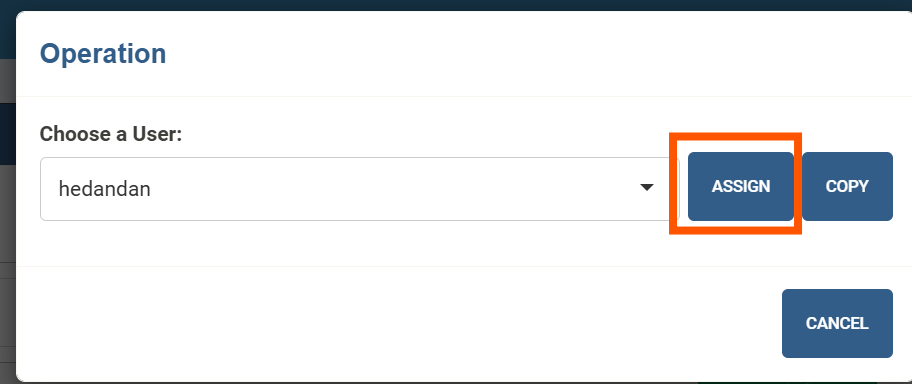
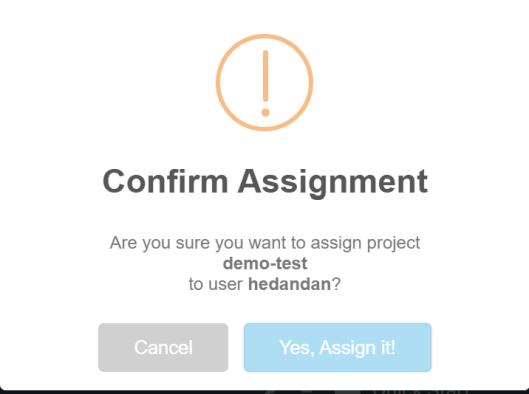
在任务总览界面,每个任务右侧均设有“Move Project”按钮,点击后可将当前报告移交至指定用户(如图13)。
 |
|
 |
|
 |
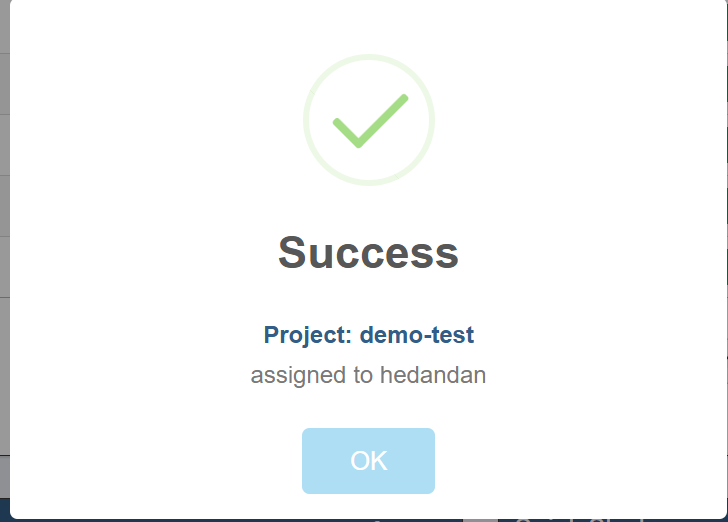 |
| 图13 报告移交操作示意图 | |
报告查看及再编辑
如图12,点击任务栏对应的任务ID,会显示该任务的完整报告详情,包括原始输入参数、分析流程示意图、关键结果表格。
报告查看与自定义作图
点击任务详情的右下角的“REPORT”按钮,可查看在线报告。
报告中的可视化图片下方“EDIT”按钮可以点击链接到OmicsGraph模块进行自定义的修改与美化,支持图表类型切换、坐标轴调整、颜色重映射及导出高清图像等操作。
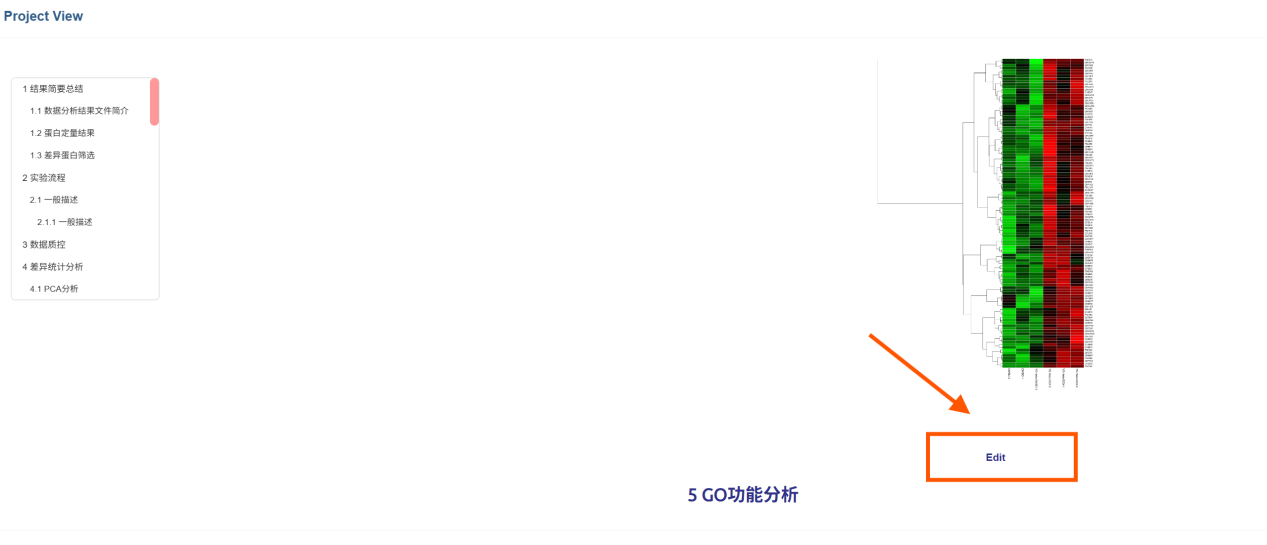 |
| 图14 报告查看及图片自定义编辑 |
报告再编辑
点击任务详情页右下角的“EDIT”按钮,可进行报告的再编辑,如补充实验背景说明、修改分析结论、增删结果图表或调整文字描述等操作。
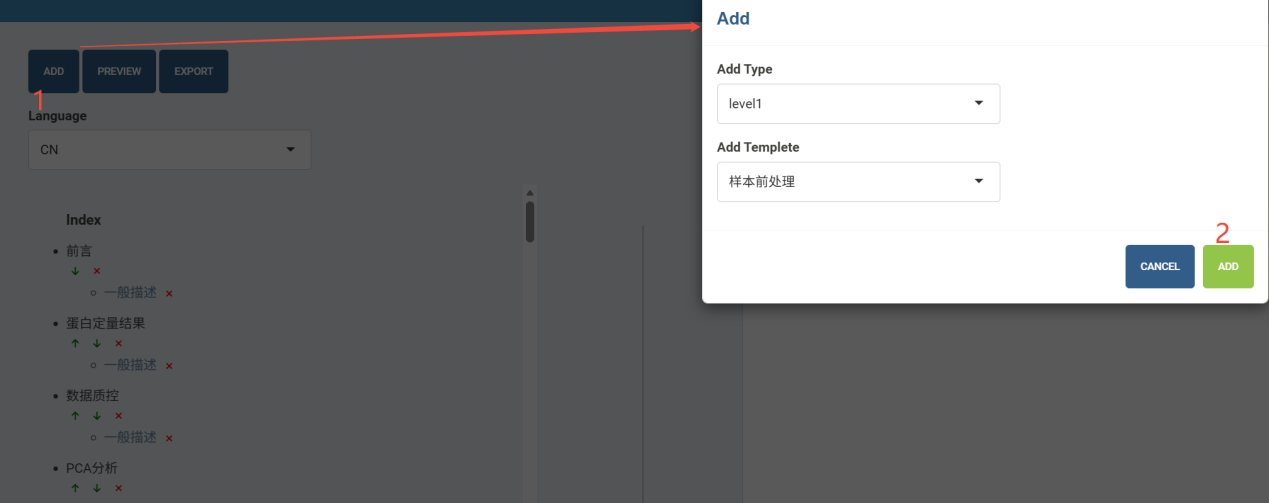
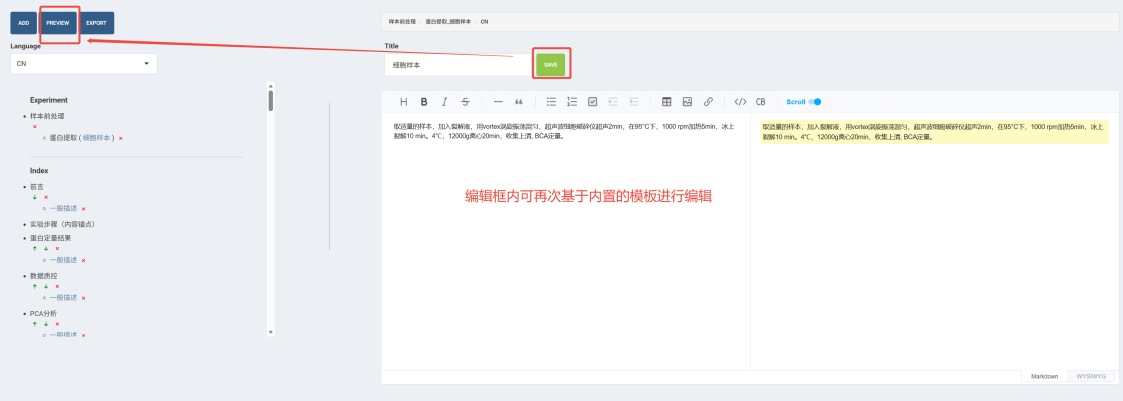
点击左侧“ADD”按钮调出编辑框,选择要增加的报告内容,点击“ADD”完成添加,模板添加成功后,在右侧编辑窗口可以针对一些内容做个性化的修订(如需要),编辑完成后点击“SAVE”按钮。所有内容编辑完成后,点击“PREVIEW”即可查看修改内容,确认内容无误后点击“EXPORT”及“CONFIRM”生成最终报告(如下图)。
 |
 |
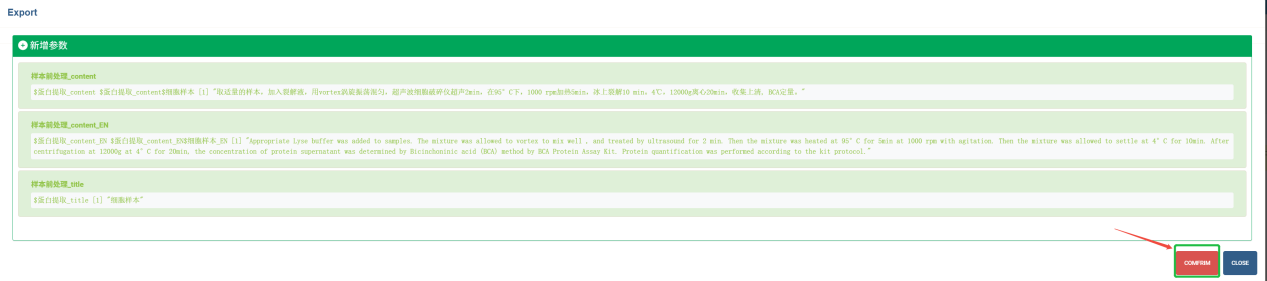 |
| 图15 报告再编辑示意图 |
报告下载
点击任务详情页右下角的“DOWNLOAD”按钮,即可下载当前报告。Status列显示报告的压缩状态,分为三个部分进行打包:Report.zip(含HTML报告)、Data.zip(含原始分析结果表格文件,包括差异检验、生物信息学注释)、Others部分包含DIFF_STATISTICS.zip(含统计分析的可视化图片),DIFF_BIOINFORMATICS.zip(含生物信息学注释及富集图表文件),SUPPLEMENT.zip(含补充材料与原始数据文件)。可按需点击ZIP包进行单独下载。
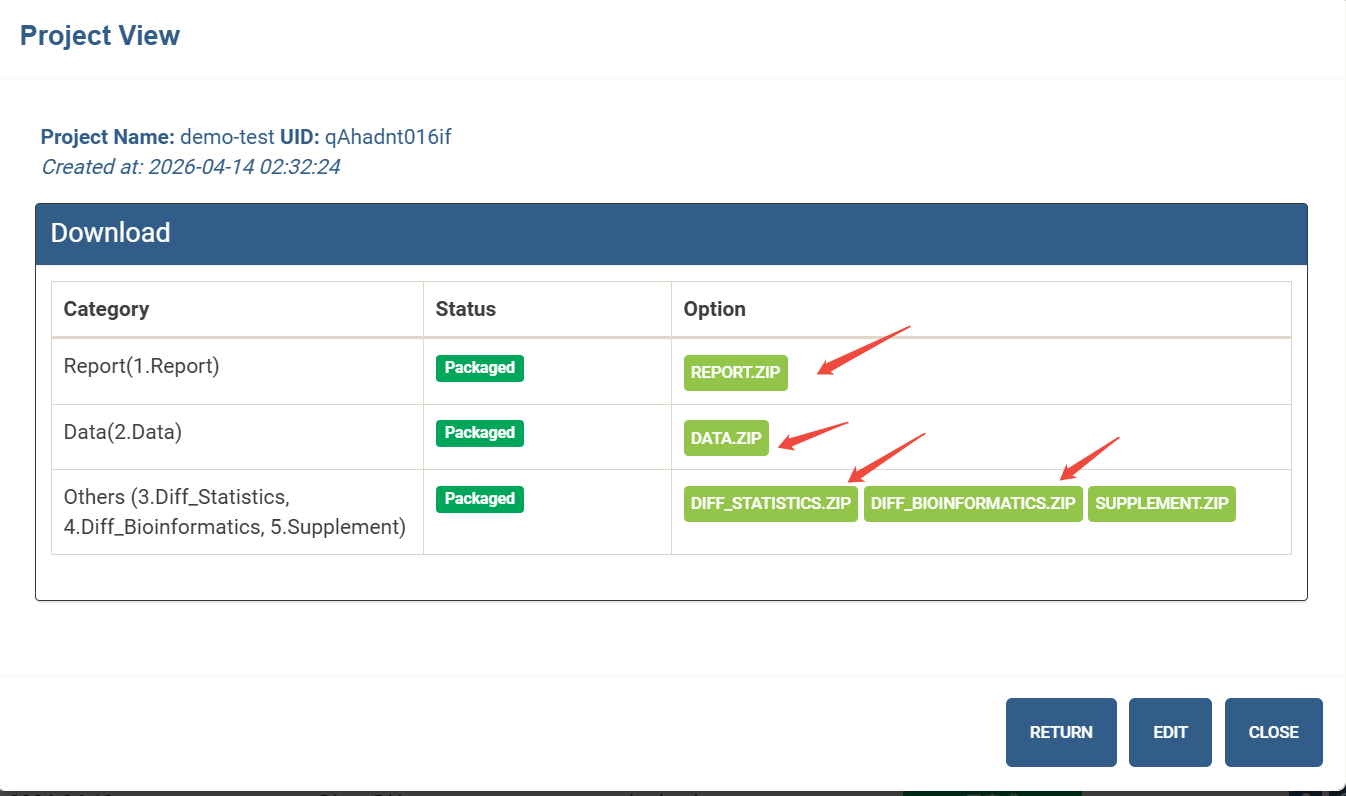 |
| 图16 报告下载示意图 |