OmicsGraph--自定义作图工具使用说明
(版本号v20260421)
目录
6.10 GO Class Bar Plot (Depth) 11
10.10 GO Class Bar Plot (Depth) 27
1. 文档说明
本文档面向 OmicsGraph的日常使用者,汇总当前系统中全部作图工具的用途、适用数据、上传入口、界面中的可编辑项,以及统计学解读重点。
OmicsGraph有两种入口:
- 外链入口:从报告或平台页面点击图链接进入,系统会自动带入对应项目和图的信息,直接打开目标图表进行修改。
- 上传入口:用户直接进入 OmicsGraph,自行上传数据并完成作图。
本手册只在总体层面说明存在这两种入口,不展开每一类图的外链参数细节。实际使用时,如果是从报告跳转进入,通常会自动完成数据载入和图类型定位;如果是直接进入工具,则需要用户手动上传数据并设置列映射。
2. OmicsGraph 能做什么
OmicsGraph 是一个交互式统计可视化工具集,覆盖了组学分析中最常见的几类图:
- 样本分布类:PCA、PLS-DA、HCA
- 差异分析类:Volcano
- 富集分析类:Bubble、Bar、Class Bar、Depth Bar、GO Class Bar (Depth)、Chord
- 功能分类类:KOG/COG、Subcellular
大部分工具都支持以下能力:
- 上传 `csv/tsv` 数据
- 加载示例数据
- 手动指定列映射
- 在线修改标题、颜色、图例、坐标轴、标签、尺寸等
- 导出交互版 HTML、静态图片、数据文件和设置文件
3. 通用使用流程
进入 OmicsGraph首页并选择目标图类型。
通过以下任一方式准备数据:
- 通过外链自动带入数据
- 上传本地 `csv/tsv`
- 加载示例数据
检查数据列是否识别正确,必要时手动指定列映射。
在 `Plot Settings` 或类似区域调整图形参数。
点击 `Plot` 生成图形。
在交互图和静态图之间切换检查效果。
导出需要的结果。
4. 如何理解统计图的意义
在使用 OmicsGraph时,不应把图仅仅看作展示图片,而应把它理解为对统计结果的结构化表达。不同图有不同的问题意识:
PCA / PLS-DA / HCA
关注样本之间是否分离、是否聚类、是否存在离群值、重复是否稳定。
Volcano
关注变化幅度和显著性是否同时满足阈值,是否存在统计上显著且生物学上变化明显的目标。
Bubble / Bar / Class Bar / Depth Bar / Chord
关注富集条目是否显著、富集强度如何、分类层次如何、通路与命中分子的关系是否具有解释价值。
KOG / COG / Subcellular
关注功能类别或定位类别的整体分布,以及上调/下调变化是否集中在某些功能区间。
5. 工具总览
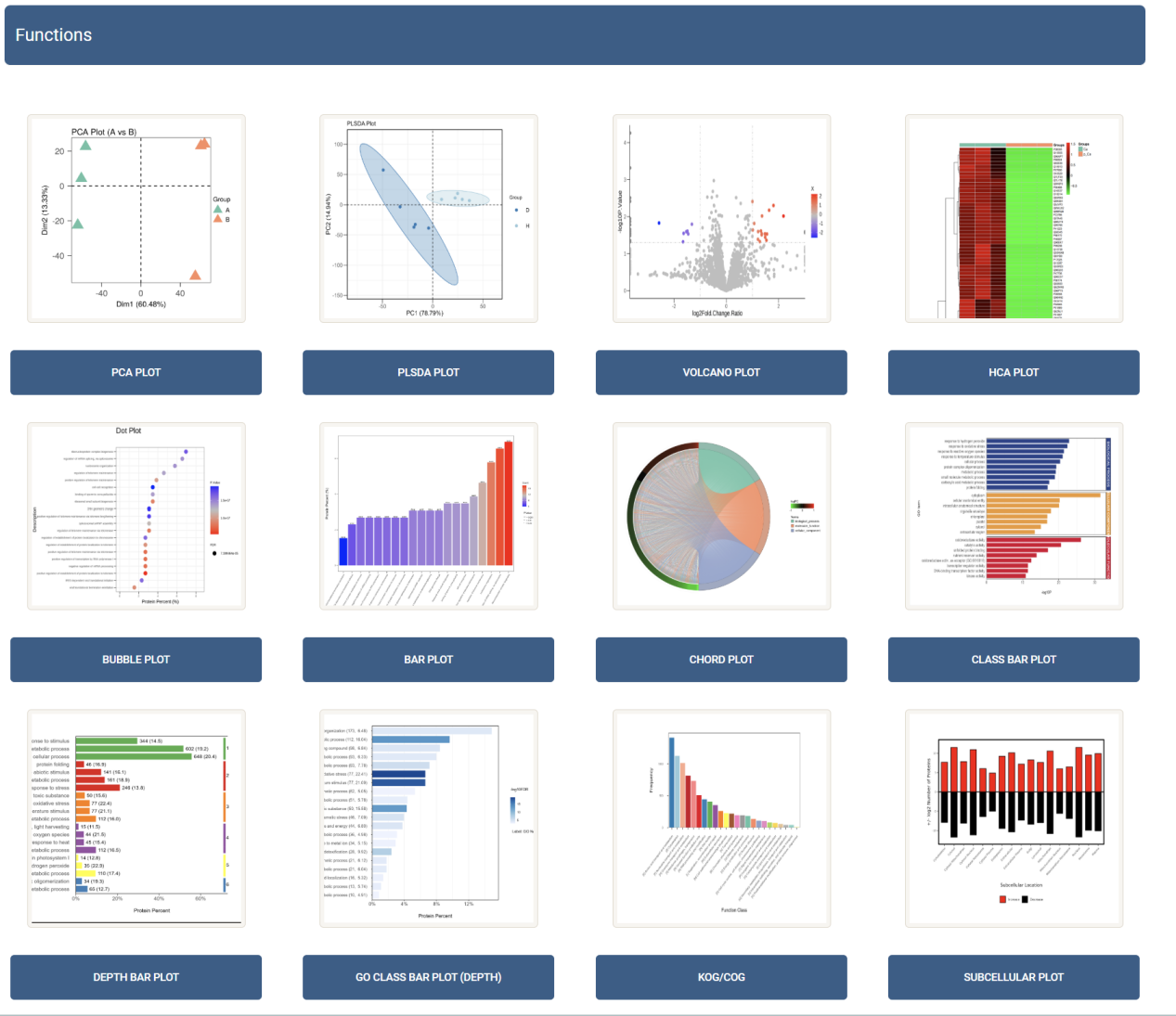 |
当前支持的图工具如下:
- PCA Plot
- PLSDA Plot
- Volcano Plot
- HCA Plot
- Bubble Plot
- Bar Plot
- Chord Plot
- Class Bar Plot
- Depth Bar Plot
- GO Class Bar Plot (Depth)
- KOG/COG
- Subcellular Plot
6. 各工具说明
6.1 PCA Plot
用途
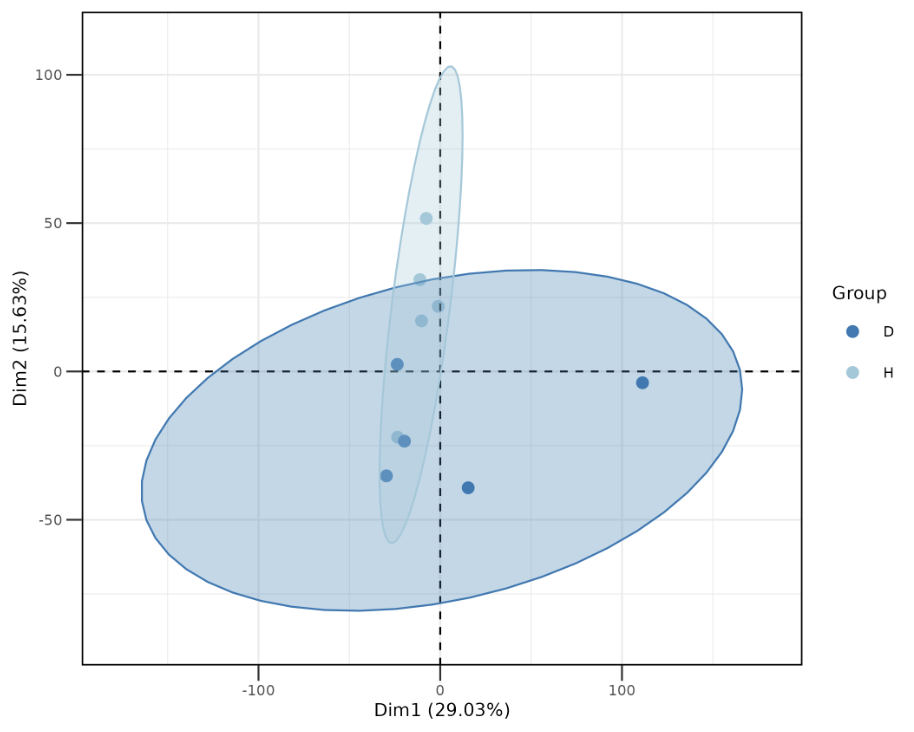
用于展示样本整体分布和主要变异方向,常用于判断组间是否自然分离、组内重复是否聚集。
 |
统计学意义
- PCA 是无监督降维,不依赖预设组标签。
- 如果组间自然分开,说明数据中存在较强的整体差异结构。
- 如果同组样本分散,通常提示重复性较弱、批次效应存在或分组本身不稳定。
- 如果某个样本明显偏离整体,应优先怀疑样本质量、归一化问题或批次偏移。
6.2 PLSDA Plot
用途
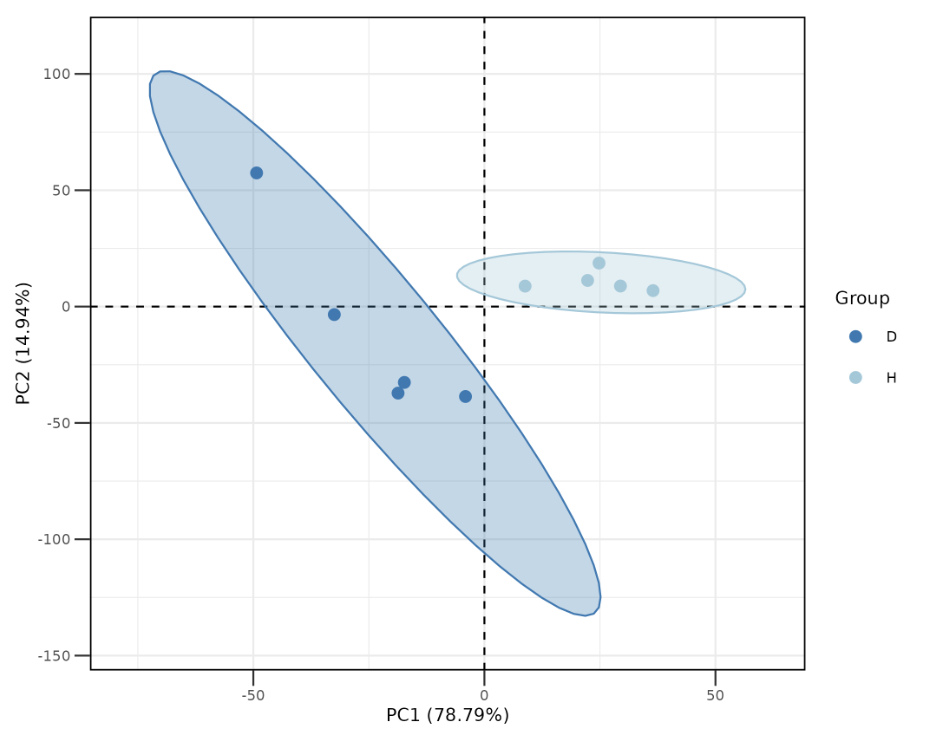
用于展示不同分组之间的判别性分离效果,突出已知分组之间的差异。
 |
统计学意义
- PLS-DA 是监督式方法,会利用分组信息构建区分方向。
- 它通常比 PCA 更容易看到分开,但也更容易过拟合。
- 图上分离明显并不自动代表结论可靠,仍应结合交叉验证、重复稳定性和下游统计检验一起判断。
- 如果 PLS-DA 分得开而 PCA 完全分不开,通常需要更谨慎解释。
6.3 Volcano Plot
用途
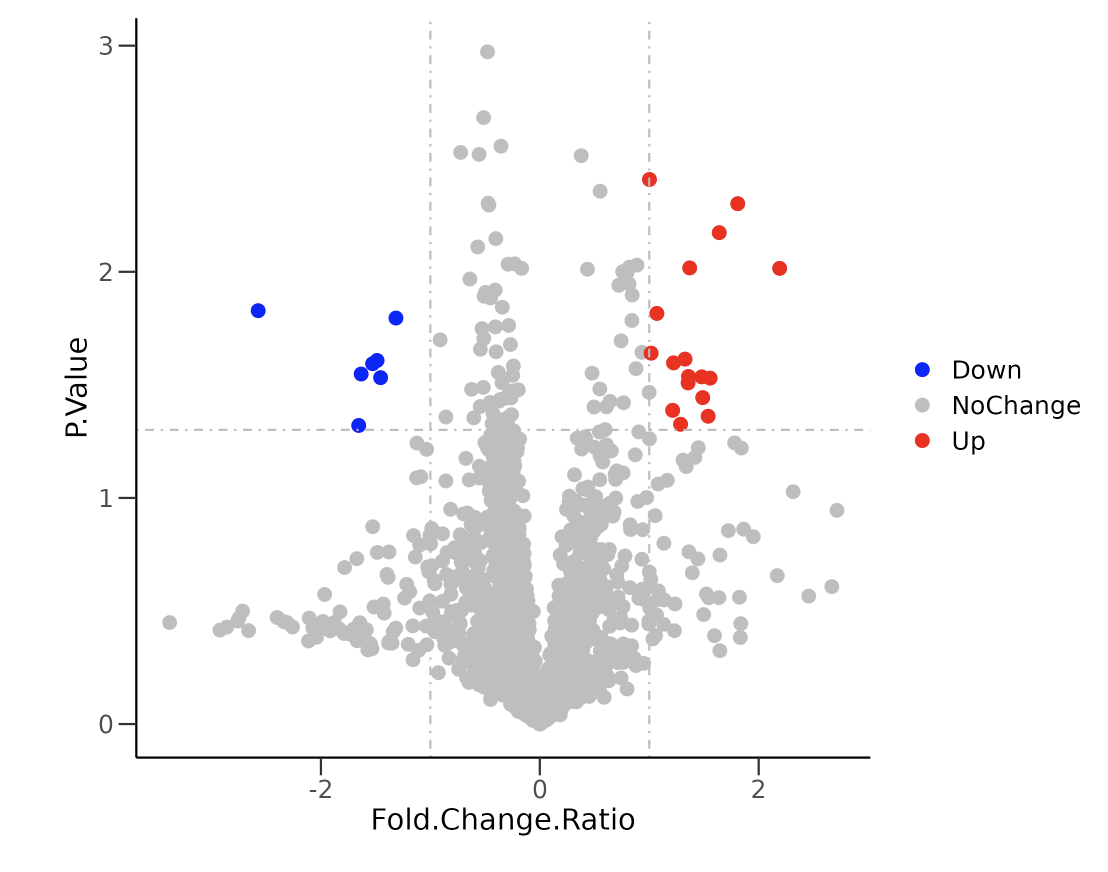
用于同时展示差异倍数和显著性,快速识别变化大且统计显著的分子。
 |
统计学意义
- 横轴通常表示变化幅度,越远离中心说明变化越大。
- 纵轴通常表示显著性,越高说明统计证据越强。
- 同时跨过横向和纵向阈值的点,才更接近既显著又有实际变化的候选目标。
- 如果大量点只有显著性高但倍数很小,说明样本量可能较大或波动较小,但生物学效应未必强。
- 如果大量点倍数很大但显著性不够,说明波动较大或重复数不足。
6.4 HCA Plot
用途
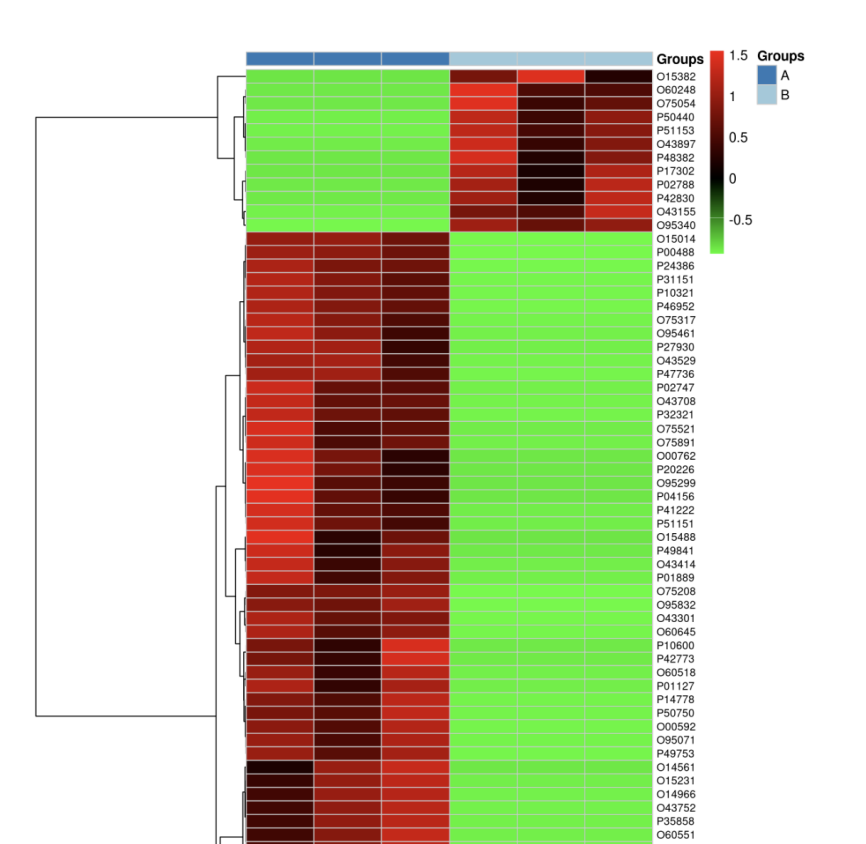
用于展示样本或特征的层次聚类关系,常用于热图结合聚类结果的模式识别。
 |
统计学意义
- HCA 本质上是基于距离和聚类规则构建层次树。
- 它不是显著性检验,但能直观反映相似性结构。
- 如果同组样本总是聚在一起,说明组内一致性较强。
- 如果不同组混杂,可能提示真实差异弱、数据噪声高,或选取的特征集不够有区分力。
6.5 Bubble Plot
用途
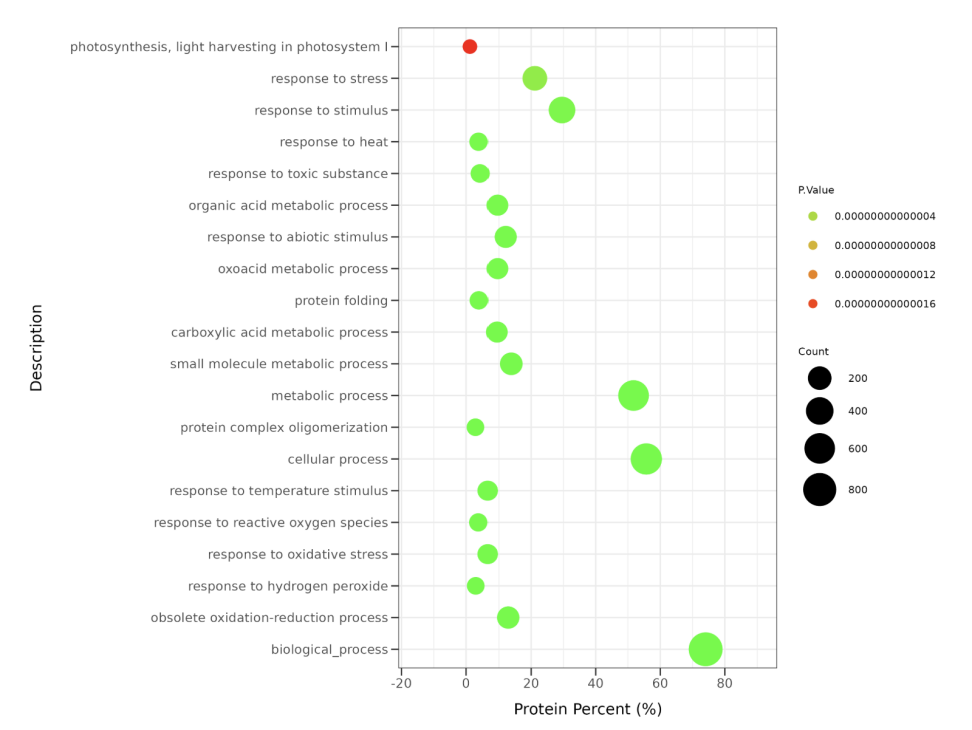
用于展示 GO 或 KEGG 富集条目的显著性、富集程度和命中规模。
 |
统计学意义
- 气泡图通常同时编码条目、显著性、富集强度或命中比例。
- 它特别适合比较显著但命中少和命中多但显著性一般的条目差异。
- 若某条目显著性高但气泡很小,往往说明证据集中在少量分子上。
- 若某条目气泡大但显著性一般,则可能说明范围广但富集并不尖锐。
6.6 Bar Plot
用途
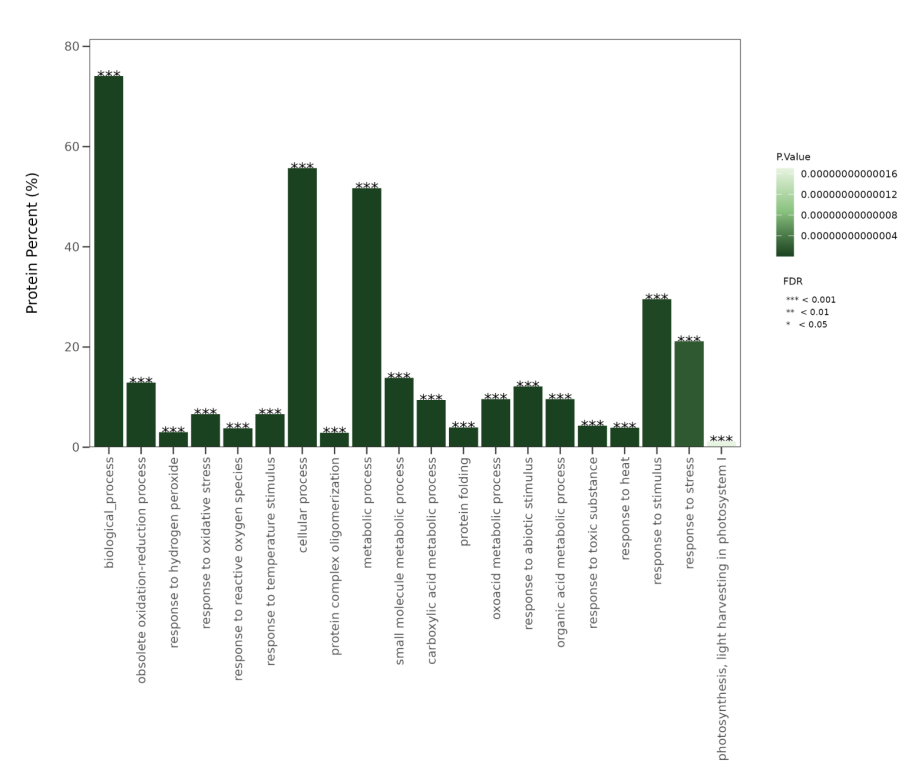
用于以条形图展示 GO 或 KEGG 富集结果。
 |
统计学意义
- 条形图更适合做排序式比较。
- 相比气泡图,它在比较前若干个重点条目时更直观。
- 如果使用富集倍数作为横轴,更适合突出效应大小。
- 如果使用比例或命中数作为横轴,更适合强调条目覆盖范围。
6.7 Chord Plot
用途
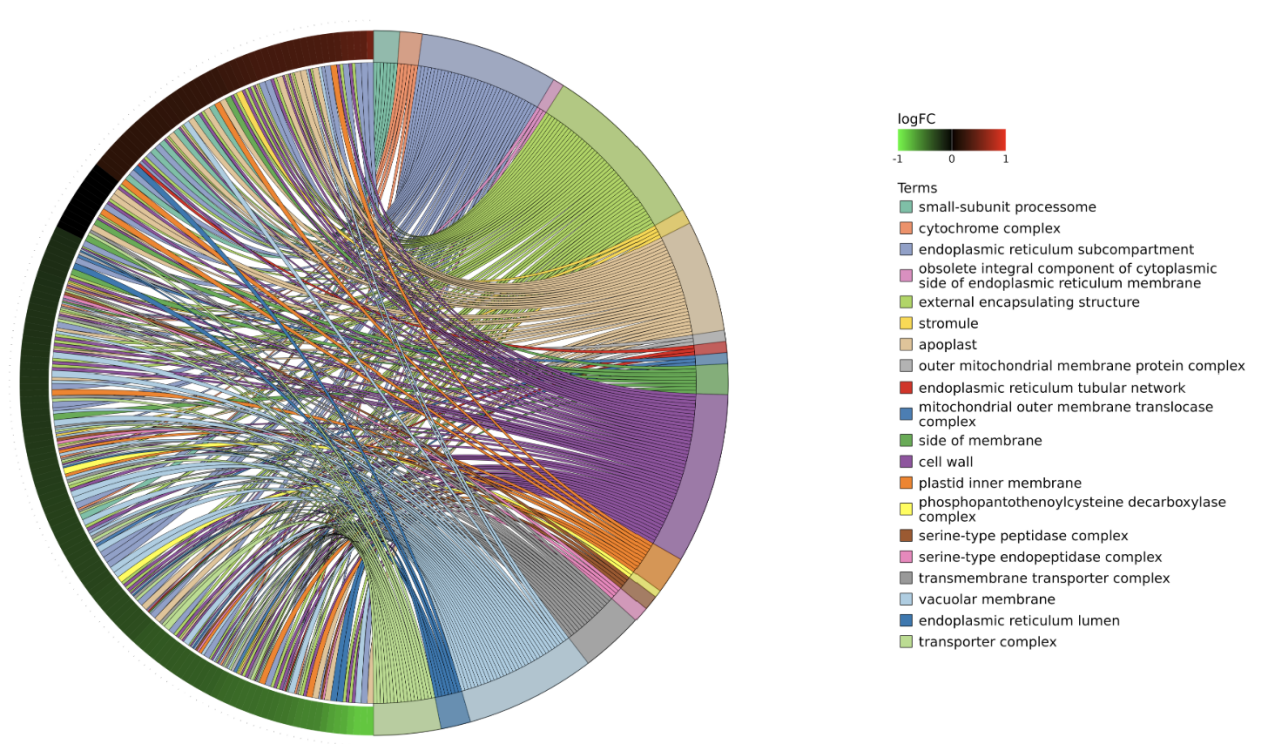
用于展示富集条目与命中分子之间的对应关系。
 |
统计学意义
- Chord 图不是用来比较显著性大小的主图,而是用来解释条目之间为什么相关。
- 它能回答的核心问题不是哪个条目最显著,而是哪些命中分子连接了这些条目。
- 若多个显著条目共享大量同一批分子,说明这些条目可能反映的是同一生物学主题,而不是完全独立事件。
6.8 Class Bar Plot
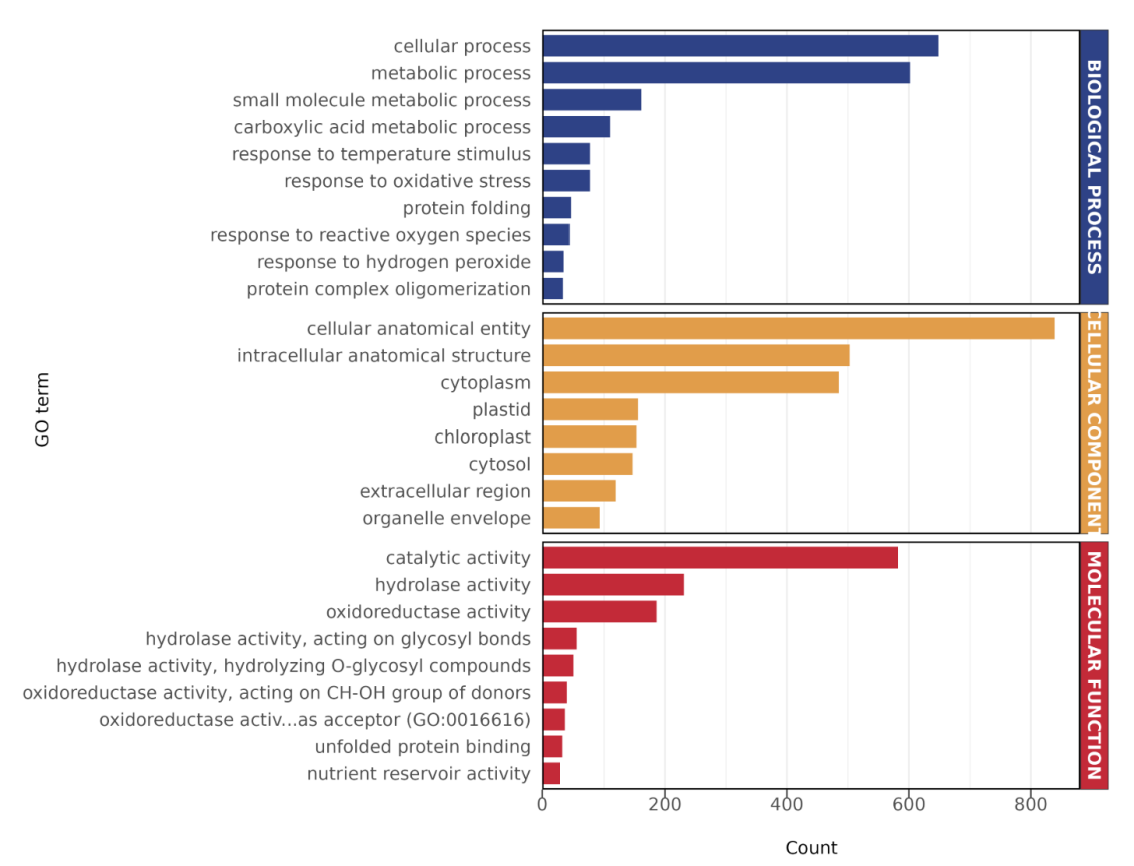
用途
用于展示 GO/KEGG 的分类级汇总结果。
 |
统计学意义
- 这类图强调类别层面的差异,而不是具体单个条目。
- 它适合回答哪一大类功能受影响最多这类问题。
- 若某个类别在 count 上很高,但在显著性上不突出,说明该类覆盖广但未必集中。
- 若某个类别条目数不多但显著性很强,则说明该类变化可能更聚焦。
6.9 Depth Bar Plot
用途
用于按 GO depth 或 KEGG class 层级展示富集结果。
统计学意义
- 层级信息有助于判断结果是广泛但粗粒度的功能变化,还是聚焦且细粒度的功能变化。
- 如果浅层类目富集明显,通常表示总体功能方向存在变化。
- 如果深层类目也持续显著,通常表示结果已经细化到更具体的机制层面。
6.10 GO Class Bar Plot (Depth)
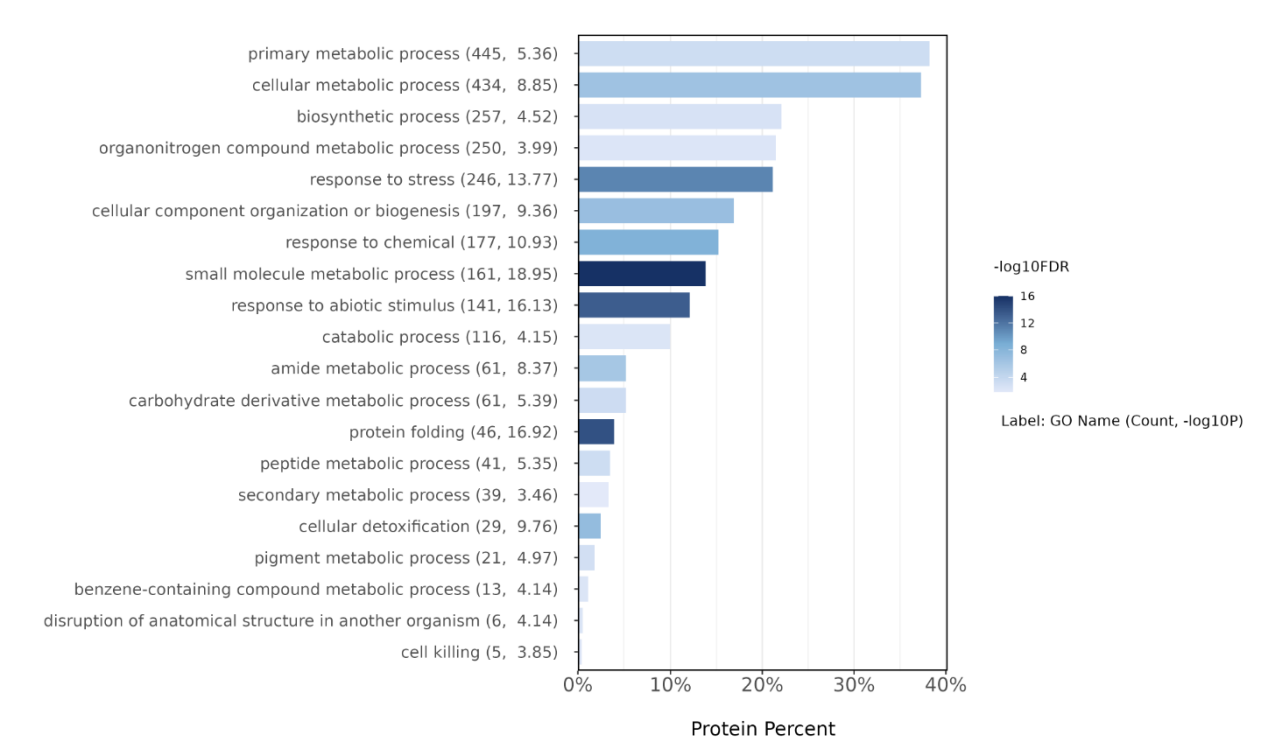
用途
用于在特定 GO depth 下进一步展示具体类别条目。
 |
统计学意义
- 这类图适合把 GO 的层次结构继续往下拆解。
- 它比普通 depth 图更聚焦,也更适合说明在某一层级下究竟是哪类功能在变化。
- 当总的 GO 富集结果较复杂时,这种图能帮助避免解释过于笼统。
6.11 KOG/COG Plot
用途
用于展示 KOG/COG 功能分类分布。
统计学意义
- KOG/COG 图本质上是功能注释分布图。
- 它不直接反映显著性检验,而更强调功能构成。
- 如果某些功能类同时在数量和方向性上都集中,通常说明这些功能模块是本次变化的核心区域。
- 如果分类分布均匀,则可能说明变化是分散的、系统性的,而非集中在单一功能模块。
6.12 Subcellular Plot
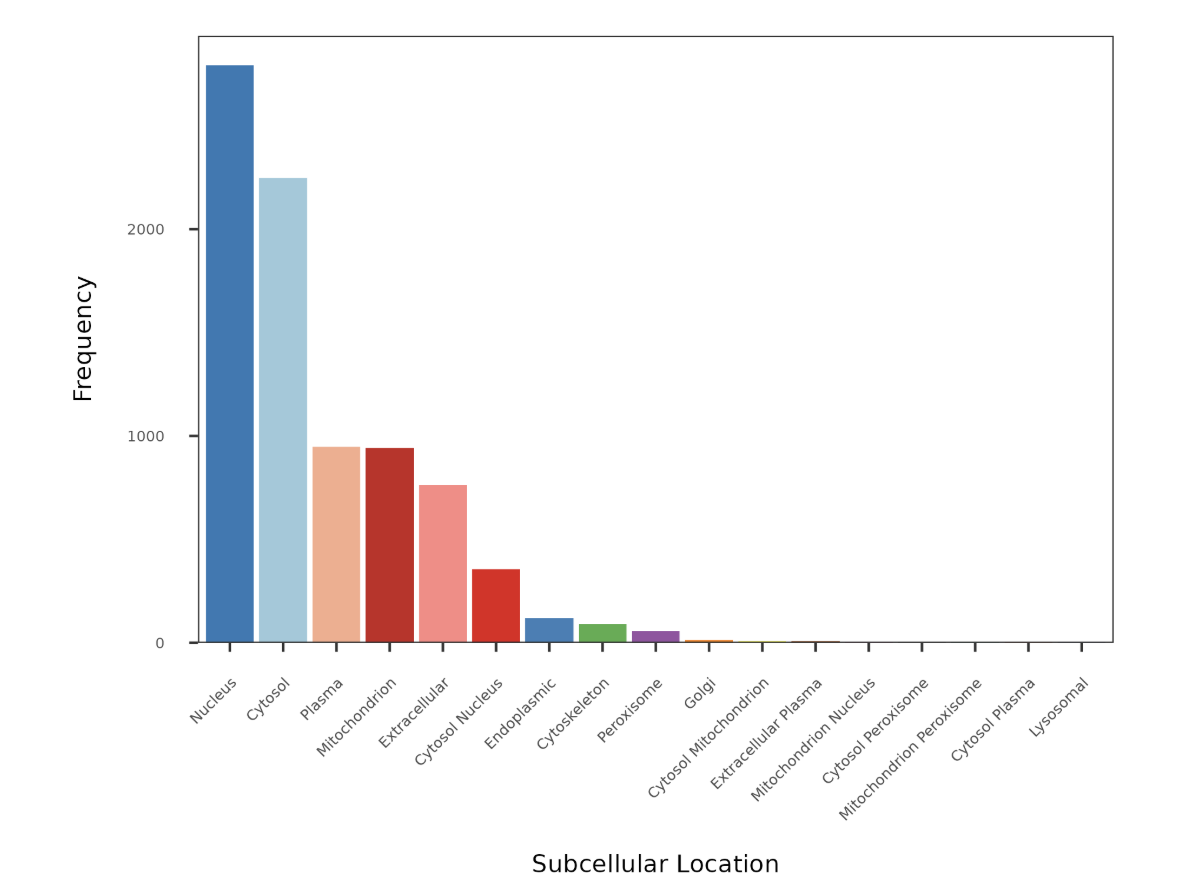
用途
用于展示亚细胞定位分布及其方向性变化。
 |
统计学意义
- 这类图更偏向生物学解释层。
- 它帮助回答变化主要发生在细胞的哪个空间区域。
- 如果某一定位区域同时聚集大量差异分子,通常说明该细胞区室相关过程更值得重点关注。
- 如果上调和下调在不同定位区域中表现出明显偏向,也常常意味着生物学功能重构具有空间特征。
7. 如何选择作图模块
如果你的目标是:
- 看样本整体是否分组清晰:用 `PCA` 或 `PLS-DA`
- 看样本或特征聚类关系:用 `HCA`
- 看差异显著性和变化幅度:用 `Volcano`
- 看 GO/KEGG 条目级富集:用 `Bubble` 或 `Bar`
- 看 GO/KEGG 分类级富集:用 `Class Bar`
- 看层级结构:用 `Depth Bar` 或 `GO Class Bar (Depth)`
- 看通路与命中分子的关系:用 `Chord`
- 看功能类别构成:用 `KOG/COG`
- 看亚细胞定位分布:用 `Subcellular`
8. 常见注意事项
上传入口通常使用 `csv/tsv`,先整理好表头再导入。
如果导入后图画不出来,优先检查列映射是否正确。
PCA、PLS-DA、HCA 这类样本级图,通常需要额外的样本分组信息才能获得更清晰的结果。
Chord 图需要富集结果和变化信息同时存在,缺少任意一部分都会影响解释。
富集类图不要只看显著性,还要同时看命中数、富集倍数和条目层级。
监督式图和无监督图的解释不能混用,`PLS-DA` 的分离效果通常不能直接代替 `PCA` 的结论。
9. 总结
OmicsGraph不是单一图表工具,而是一组围绕组学统计结果构建的交互式作图库。
使用时,最重要的是先明确自己要回答的问题是什么,再选择合适的图类型:
- 是想看样本是否分开,
- 还是想看差异分子是否显著,
- 还是想看富集条目背后的功能结构,
- 还是想看变化集中在哪些功能类别或细胞区室。
只有把图形展示和统计问题绑定起来,OmicsGraph才能真正发挥价值。
10.详细作图参数说明
10.1 PCA Plot
**Data**
- 上传入口:
- `Upload PCA Data`
- `Upload Sample Info Data`
- `Load demo data`
- 可选 `Load Sample Info`
- 适合数据:
- 样本表达矩阵或定量矩阵
- 可选样本分组信息
**Data Settings**
- `Group info`
- `Input Group Name`
- `Repeat Text Input`
- `Repeat Column`
- `NA Fill Method`
**Plot Settings**
- 标题与字体:
- `Plot Title`
- `Title Size`
- `Title Position`
- `Choose Font`
- 点样式:
- `Custom Color`
- `Color Combination`
- 自定义分组颜色
- `Symbol Shape`
- `Symbol Size`
- 图尺寸:
- `Image Width`
- `Image Height`
- 坐标轴:
- `Use Custom Axis Title`
- `X Axis Title`
- `Y Axis Title`
- `Reset Axis Title`
- `Title Size`
- `Text Size`
- `Ticks Length`
- `Use Axis Limit`
- `Min/Max X-Axis Value`
- `Min/Max Y-Axis Value`
- 图例与置信椭圆:
- `Show Confidence Circle`
- `Confidence Circle Transparency`
- `Legend Position`
- `Key Size`
- `Legend Text Size`
- `Legend Title Size`
- `Legend Symbol Size`
- 标签:
- `Show Label`
- `Label Size`
- `Label Color`
- 主题:
- `Theme`
- 上传 theme json
**Export**
- `Export Reactive`
- `Export Data`
- `Export Setting`
- `PNG`
- `JPG`
- `PDF`
10.2 PLSDA Plot
**Data**
- 上传入口:
- `Upload PLSDA Data`
- `Upload Sample Info Data`
- `Load demo data`
- 可选 `Load Sample Info`
- 适合数据:
- 样本表达矩阵
- 明确的组标签
**Data Settings**
- `Group info`
- `Input Group Name`
- `Repeat Text Input`
- `Repeat Column`
- `NA Fill Method`
**Plot Settings**
- 标题与字体:
- `Plot Title`
- `Title Size`
- `Title Position`
- `Choose Font`
- 点样式:
- `Custom Color`
- `Color Combination`
- 自定义分组颜色
- `Symbol Shape`
- `Symbol Size`
- 图尺寸:
- `Image Width`
- `Image Height`
- 坐标轴:
- `Use Custom Axis Title`
- `X Axis Title`
- `Y Axis Title`
- `Reset Axis Title`
- `Title Size`
- `Text Size`
- `Ticks Length`
- `Use Axis Limit`
- `Min/Max X-Axis Value`
- `Min/Max Y-Axis Value`
- 图例与置信椭圆:
- `Show Confidence Circle`
- `Confidence Circle Transparency`
- `Legend Position`
- `Key Size`
- `Legend Text Size`
- `Legend Title Size`
- `Legend Symbol Size`
- 标签:
- `Show Label`
- `Label Size`
- `Label Color`
- 主题:
- `Theme`
- 上传 theme json
**Export**
- `Export Reactive`
- `Export Data`
- `Export Setting`
- `PNG`
- `JPG`
- `PDF`
10.3 Volcano Plot
**Data**
- 上传入口:
- `Upload Volcano Data`
- `Load sample data`
- 适合数据:
- 含 fold change 和 P value 的差异分析结果表
**Data Settings**
- `Name Column`
- `Fold Change Column`
- `P Value Column`
**Plot Settings**
- 标题与字体:
- `Title`
- `Title Size`
- `Title Position`
- `Font`
- 边框:
- `Image Border`
- 点和阈值:
- `X-Threshold`
- `Y-Threshold`
- `Symbol Shape`
- 颜色:
- `Color gradient`
- `Upregulation color`
- `Downregulation color`
- `No Change color`
- 图尺寸:
- `Image Width`
- `Image Height`
- 坐标轴:
- `X-axis Title`
- `Y-axis Title`
- `Title Size`
- `Text Size`
- `Ticks Length`
- `Use Axis Limit`
- `Min/Max X-Axis Value`
- `Min/Max Y-Axis Value`
- 图例:
- `Legend Position`
- `Legend Title`
- `Key Size`
- `Legend Text Size`
- `Legend Title Size`
- 标签:
- `Show Label`
- `Text Label From`
- `Annotation Row`
- `PValue <`
- `Fold Change Ratio >=`
- `Label Size`
- `Border Size`
- `Point Padding`
- `Box Padding`
- `Label Text Color`
- `Label Background Color`
**Export**
- `Export Reactive`
- `Export Data`
- `Export Setting`
- `PNG`
- `JPG`
- `PDF`
10.4 HCA Plot
**Data**
- 上传入口:
- `Upload HCA Data`
- `Upload Sample Info Data`
- `Load demo data`
- 可选 `Project Sample Info`
- 适合数据:
- 热图矩阵
- 可选样本注释或分组信息
**Data Settings**
- 分组与预处理:
- `Group info`
- `Input Group Name`
- `Repeat Text Input`
- `Repeat Column`
- `NA Fill Method`
- 数据定位与排序:
- `Accession Column`
- `Sort Column`
- `Use Custom Sort`
- `Use Max Row Number`
- `Max Row Number`
- 聚类与注释:
- `Group Columns`
- `Exclude Infinity`
- `Cluster Rows`
- `Cluster Columns`
- `Clustering Distance Rows`
**Plot Settings**
- 颜色:
- `Custom Color`
- `Color Combination`
- 自定义分组颜色
- `Low color`
- `Middle color`
- `High color`
- `Border Color`
- `Mark Zero`
- 热图尺寸:
- `Cell Width`
- `Cell Height`
- 主题:
- 主题与 settings 导出
**Export**
- `Export Reactive`
- `Export Static`
- `Export Data`
- `Export Setting`
10.5 Bubble Plot
**Data**
- 上传入口:
- `Upload Data`
- `Load sample data`
- 数据类型:
- `Data type = GO / KEGG`
- 适合数据:
- GO 或 KEGG 富集结果表
**Data Settings**
- `Name Column`
- `Category Column`
- `Enrichment Column`
- `P.Value Column`
- `Ratio.Reference Column`
- `Ratio.Test Column`
- 动态切换为 `FDR Column`
- `Sort By`
- `Revert Order`
- `Display Num.`
- `Category`
- `Enrichment`
**Plot Settings**
- 标题与字体:
- `Title`
- `Title Size`
- `Title Position`
- `Choose Font`
- 颜色与数值映射:
- `Low color`
- `Middle color`
- `High color`
- `Color Scale`
- 气泡:
- `Bubble Size Min`
- `Bubble Size Max`
- 坐标轴:
- `X-Axis Value`
- `Ticks Length`
- `X-Axis Expand`
- `Axis Title Size`
- `Axis Text Size`
- 图尺寸:
- `Image Width`
- `Image Height`
- 图例:
- `Legend Position`
- `Legend Title Size`
- `Legend Text Size`
- `Legend Symbol Size`
- `Legend Key Size`
**Export**
- `Export Reactive`
- `Export Data`
- `Export Setting`
- `PNG`
- `JPG`
- `PDF`
10.6 Bar Plot
**Data**
- 上传入口:
- `Upload Data`
- `Load sample data`
- 数据类型:
- `Data type = GO / KEGG`
- 适合数据:
- GO 或 KEGG 富集结果表
**Data Settings**
- `Name Column`
- `Category Column`
- `Enrichment Column`
- `P.Value Column`
- `FDR Column`
- `Ratio.Reference Column`
- `Ratio.Test Column`
- `Sort By`
- `Revert Order`
- `Fliter By`
- `Display Num.`
- `Category`
- `Enrichment`
**Plot Settings**
- 标题与字体:
- `Title`
- `Title Size`
- `Title Position`
- `Choose Font`
- 颜色:
- `Low color`
- `Middle color`
- `High color`
- `Color Scale`
- 条形图展示:
- `Show FDR Label`
- `X-Axis Value`
- `Y-Axis Expand`
- `Y-Axis Limits`
- 坐标轴:
- `Title Size`
- `Text Size`
- `Ticks Length`
- 图尺寸:
- `Image Width`
- `Image Height`
- 图例:
- `Position`
- `Key Size`
- `Title Size`
- `Text Size`
- `Symbol Size`
**Export**
- `Export Reactive`
- `Export Data`
- `Export Setting`
- `PNG`
- `JPG`
- `PDF`
10.7 Chord Plot
**Data**
- 上传入口:
- `Upload Enrichment Data`
- `Upload Fold Change Data`
- `Load sample data`
- 数据类型:
- `Data type = GO / KEGG`
- 适合数据:
- 富集结果表
- 差异倍数或变化方向信息
**Data Settings**
- `P.Value`
- `FDR`
- `Name Column`
- `Category Column`
- `Enrichment Column`
- `P.Value Column`
- `FDR Column`
- `ID Column`
- `Description Column`
- `Differentially Accession Column`
- `Differentially Fold Change Ratio Column`
- `Category`
- `Enrichment`
**Plot Settings**
- 标题与字体:
- `Title`
- `Choose Font`
- 颜色与样式:
- `Low color`
- `Middle color`
- `High color`
- `Text Size`
- `Border Size`
**Export**
- `PNG`
- `JPG`
- `PDF`
- `Export Setting`
10.8 Class Bar Plot
**Data**
- 上传入口:
- `Upload Data`
- `Load sample data`
- 数据类型:
- `Data type = GO / KEGG`
- 适合数据:
- GO 或 KEGG 富集结果表
**Data Settings**
- `Plot Type`
- `P.Value`
- `Name Column`
- `ID Column`
- `Enrichment Column`
- `P.Value Column`
- `Ratio.Reference Column`
- `Ratio.Test Column`
- `Enrichment`
**Plot Settings**
- 标题与字体:
- `Title`
- `Title Size`
- `Title Position`
- `Choose Font`
- 颜色:
- `BP color`
- `CC color`
- `MF color`
- `KEGG bar color`
- 坐标轴:
- `Title Size`
- `Text Size`
- `Ticks Length`
- `X-Axis Expand`
- 图尺寸:
- `Image Width`
- `Image Height`
- 图例:
- `Position`
- `Box`
- `Box Just`
- `Key Size`
- `Title Size`
- `Text Size`
**Export**
- `Export Reactive`
- `Export Data`
- `Export Setting`
- `PNG`
- `JPG`
- `PDF`
10.9 Depth Bar Plot
**Data**
- 上传入口:
- `Upload Data`
- `Load sample data`
- 数据类型:
- `Data type = GO / KEGG`
- 适合数据:
- 带层级信息的 GO/KEGG 富集结果
**Data Settings**
- `Plot Type`
- `P.Value`
- `Name Column`
- `ID Column`
- `Depth Column`
- `Category Column`
- `Enrichment Column`
- `P.Value Column`
- `Ratio.Reference Column`
- `Ratio.Test Column`
- `Category`
- `Enrichment`
**Plot Settings**
- 标题与字体:
- `Title`
- `Title Size`
- `Title Position`
- `Choose Font`
- 颜色:
- `Low color`
- `Middle color`
- `High color`
- 图尺寸:
- `Image Width`
- `Image Height`
- 坐标轴:
- `Title Size`
- `Text Size`
- `Ticks Length`
**Export**
- `Export Data`
- `Export Setting`
- `PNG`
- `JPG`
- `PDF`
10.10 GO Class Bar Plot (Depth)
**Data**
- 上传入口:
- `Upload Data`
- `Load demo data`
- 适合数据:
- 包含 depth 和 GO 分类信息的富集结果
**Data Settings**
- `Plot Type`
- `Depth`
- `P.Value`
- `Sort By`
- `Revert Order`
- `Display Num.`
- `Name Column`
- `ID Column`
- `Depth Column`
- `Category Column`
- `Enrichment Column`
- `P.Value Column`
- `Ratio.Reference Column`
- `Ratio.Test Column`
- `Category`
- `Enrichment`
**Plot Settings**
- 标题与字体:
- `Title`
- `Title Size`
- `Title Position`
- `Choose Font`
- 颜色:
- `Down color`
- `Middle color`
- `Up color`
- 图尺寸:
- `Image Width`
- `Image Height`
- 坐标轴:
- `Title Size`
- `Text Size`
- `Ticks Length`
**Export**
- `Export Reactive`
- `Export Data`
- `Export Setting`
- `PNG`
- `JPG`
- `PDF`
10.11 KOG/COG Plot
**Data**
- 上传入口:
- `Upload KOG Data`
- `Load demo data`
- 数据类型:
- `Data Type = COG / KOG`
- 适合数据:
- 带 KOG/COG 注释的数据表
**Data Settings**
- `Data Type`
- `Plot Type`
- `Data Column`
- `Fold Change Column`
**Plot Settings**
- 标题与字体:
- `Plot Title`
- `Title Size`
- `Choose Font`
- 颜色:
- `Color Combination`
- `Increase Color`
- `Decrease Color`
- 图尺寸:
- `Image Width`
- `Image Height`
- 坐标轴:
- `Use Custom Axis Title`
- `X Axis Title`
- `Y Axis Title`
- `Title Size`
- `Text Size`
- `Ticks Length`
**Export**
- `Export Data`
- `Export Setting`
- `PNG`
- `JPG`
- `PDF`
10.12 Subcellular Plot
**Data**
- 上传入口:
- `Upload SUBCELLULAR Data`
- `Load demo data`
- 适合数据:
- 带亚细胞定位注释的数据表
**Data Settings**
- `Plot Type`
- `Data Column`
- `Fold Change Column`
**Plot Settings**
- 标题与字体:
- `Plot Title`
- `Title Size`
- `Choose Font`
- 颜色:
- `Color Combination`
- `Increase Color`
- `Decrease Color`
- 图尺寸:
- `Image Width`
- `Image Height`
- 坐标轴:
- `Use Custom Axis Title`
- `X Axis Title`
- `Y Axis Title`
- `Title Size`
- `Text Size`
- `Ticks Length`
**Export**
- `Export Data`
- `Export Setting`
- `PNG`
- `JPG`
- `PDF`