新建任务
从 Analysis、QC Only、Library Generation、Export / Re-export、Transform 或 Existing Project 选择任务大类。
Spectronaut 分支培训资料
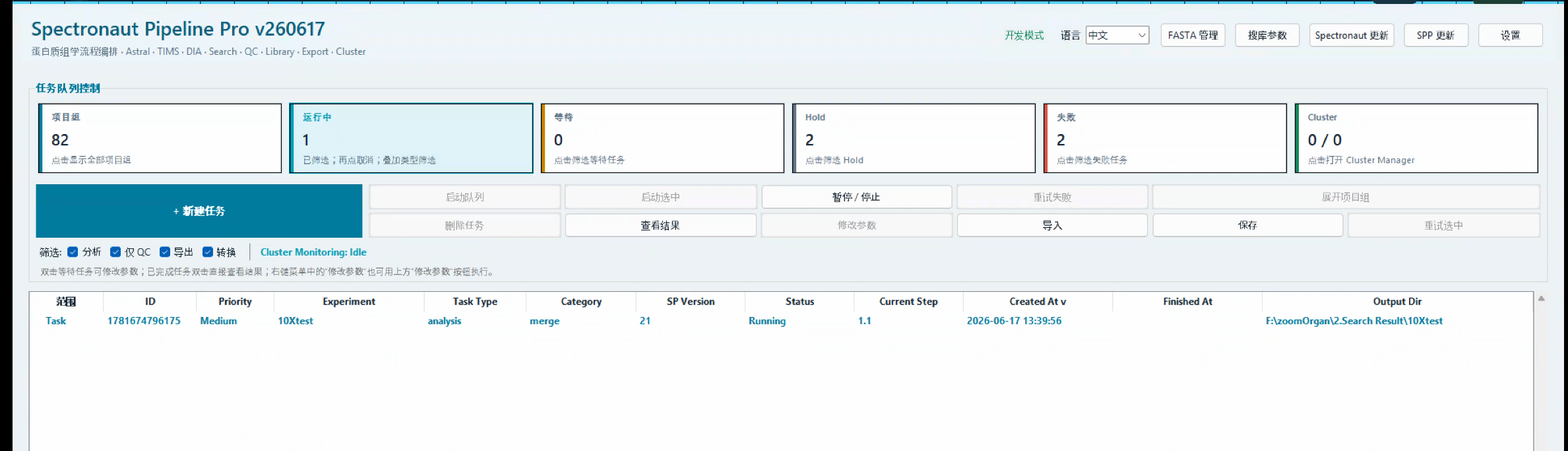
SPP 用于管理 Spectronaut 相关项目的任务创建、队列调度、结果回看、QC 检查、参数复用和集群运行。它不替代 Spectronaut 的搜索引擎,而是把多项目、多版本和多节点运行组织成可追溯的生产流程。
基本功能
日常使用时不需要记住全部按钮。先把任务类型、参数输入、队列执行、结果诊断、QC 检查和运行环境分清,绝大多数项目都可以按同一条路径完成。
从 Analysis、QC Only、Library Generation、Export / Re-export、Transform 或 Existing Project 选择任务大类。
集中配置 raw/.d、FASTA/BGSFASTA、Spectronaut 版本、PROP、RS、Condition 和输出目录。
在 Task Queue 中启动、暂停、终止、重试、删除或保存任务,并按项目输出目录查看运行状态。
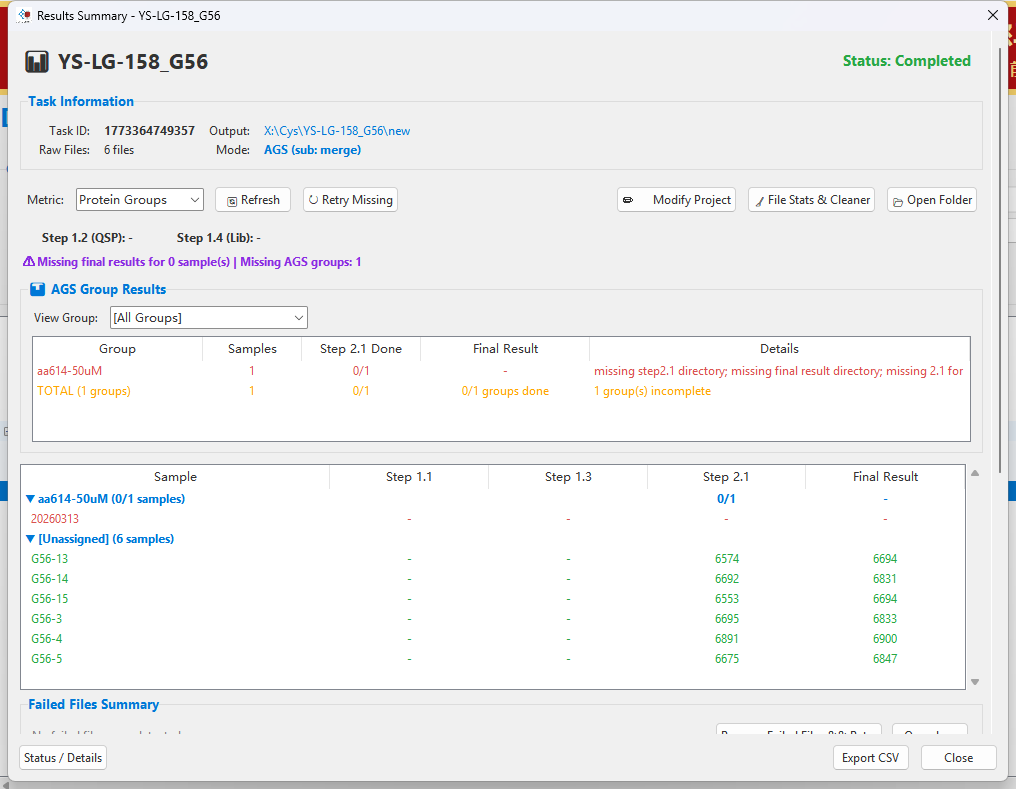
用 Results Summary 查看 Step 1.1、1.3、2.1、Final Result、AGS group 完整性和失败样品。
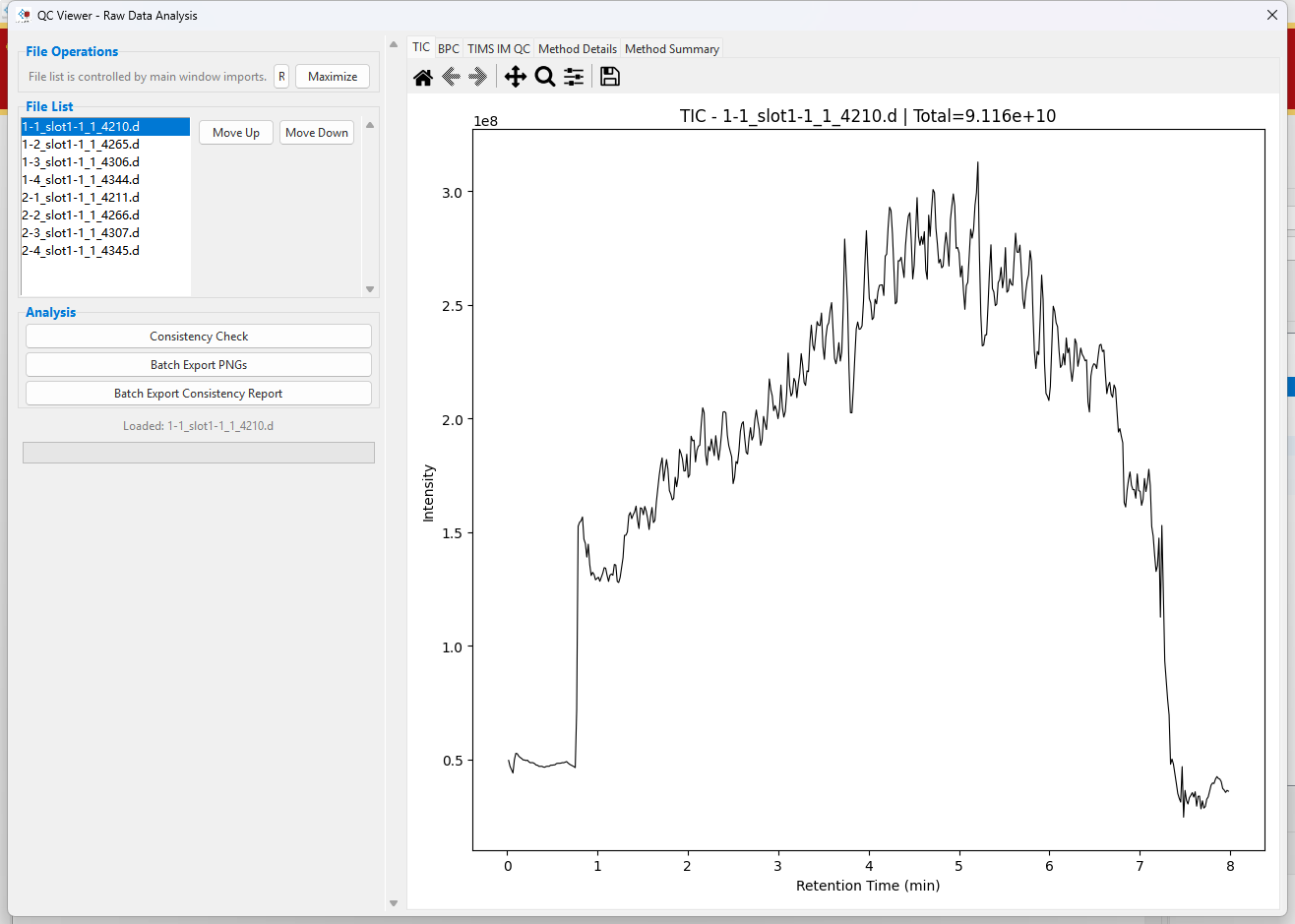
用 QC Viewer 读取 TIC/BPC、TIMS IM QC、方法信息和批量导出结果,判断原始数据质量。
通过 Global Settings 与 Cluster Manager 管理默认目录、Spectronaut 版本、worker 节点和并发策略。
操作流程
先建立概念
如果已经熟悉 Spectronaut,可以把 SPP 理解为一个围绕 Spectronaut CLI 的生产层。它负责把输入、参数、队列、日志、中间结果、失败样品和集群节点统一记录下来,让同一个项目可以暂停、恢复、重分析、补缺失样品和二次导出。
一次实验或一次输出目录。Project Root 通常来自原始数据目录,Output Dir 是 SPP 生成 `intermediate`、`results`、日志和配置的地方。迁移项目时,SPP 会尽量使用相对路径和配置记录重新定位。
队列中的一条可执行任务,例如 Analysis、QC Only、Export / Re-export 或 Existing Project。Task 有状态、优先级、当前 Step、样品数量、创建时间和输出目录。
同一个项目派生出的任务组。Modify Project、Retry Missing 或从某一步重跑时会保留与原任务的关系。删除单个 Task 不应删除整个 Family,除非用户明确执行项目组级操作。
Analysis 内部的执行节点。1.1、1.3、2.1 是样本级并行节点;1.2、1.4、2.2 是汇总节点。选择从任意 Step 重分析前,SPP 会检查上游必要产物是否存在。
Cluster 中执行子任务的程序。Worker 通过 Master API 获取任务、路径映射、版本要求和可用 Spectronaut 版本。Worker 可以自动检查并抓取主控端提供的新版本。
运行状态会持续写入本地状态库和项目配置,减少每次启动都全量扫描目录。它用于判断任务卡死、产物是否真实存在、哪些样品应重试,以及恢复队列时应从哪里继续。
首次配置
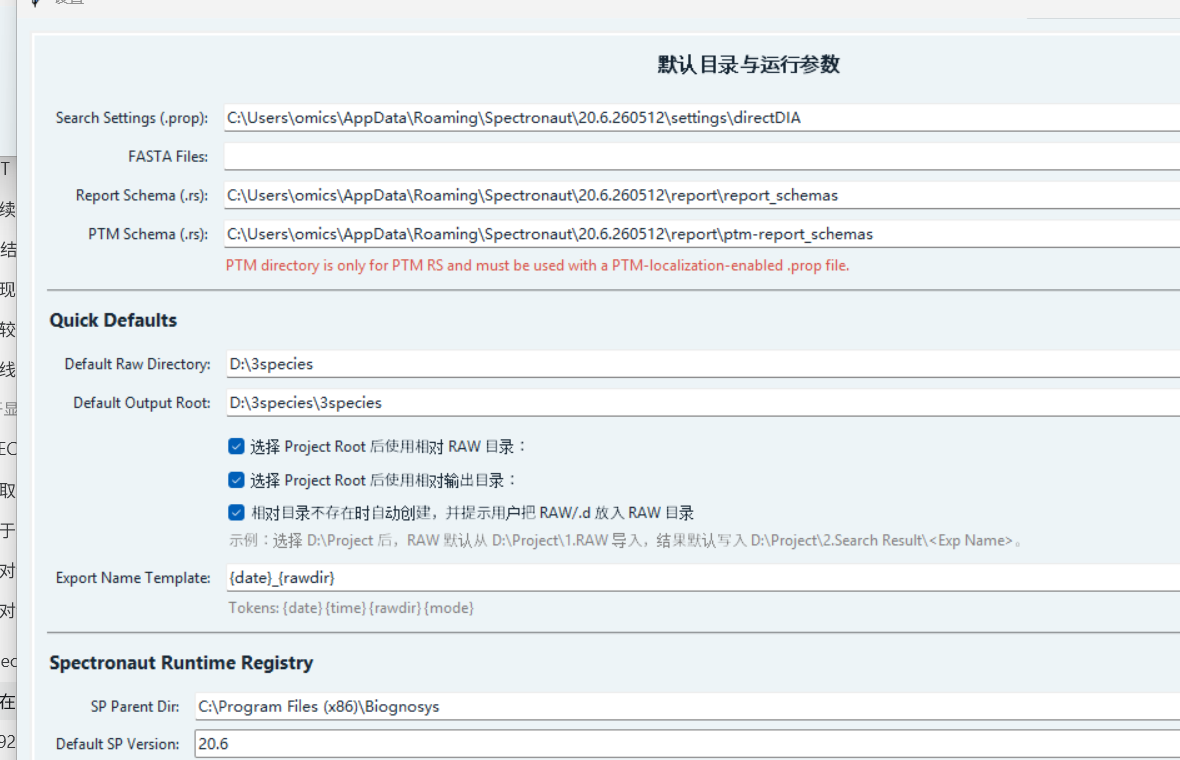
SPP 需要知道 Spectronaut 安装在哪里、默认 raw 和输出目录在哪里、FASTA 库在哪里、APUQUANT 是否可用,以及更新服务地址是否能访问。若启动时没有扫描到任何 Spectronaut DLL,程序会要求先进入 Settings 完成版本配置。
在 Spectronaut Runtime Registry 中设置 Biognosys 父目录,点击 Scan Versions。SPP 按 DLL 实际版本识别 20.5、20.6、21 等版本,不只依赖目录名称。默认版本决定新任务优先调用哪个 `Spectronaut.dll`。
Default Raw Directory 是选择数据时的起点;Default Output Root 是结果默认写入位置。若启用相对目录,选择 Project Root 后会自动推导 RAW 和 Search Result 目录,适合统一项目结构。
内置 FASTA/BGSFASTA、默认 JSON/PROP、RS 模板和 PTM RS 都在 Settings 或对应管理器中维护。Spectronaut 20 与 21 的默认配置可并存,任务会按选定版本选择对应 Profile。
SPP 更新、Spectronaut 更新和 UniProt 在线服务都应使用可稳定访问的服务地址,并在项目开始前完成连通性检查。
界面识别
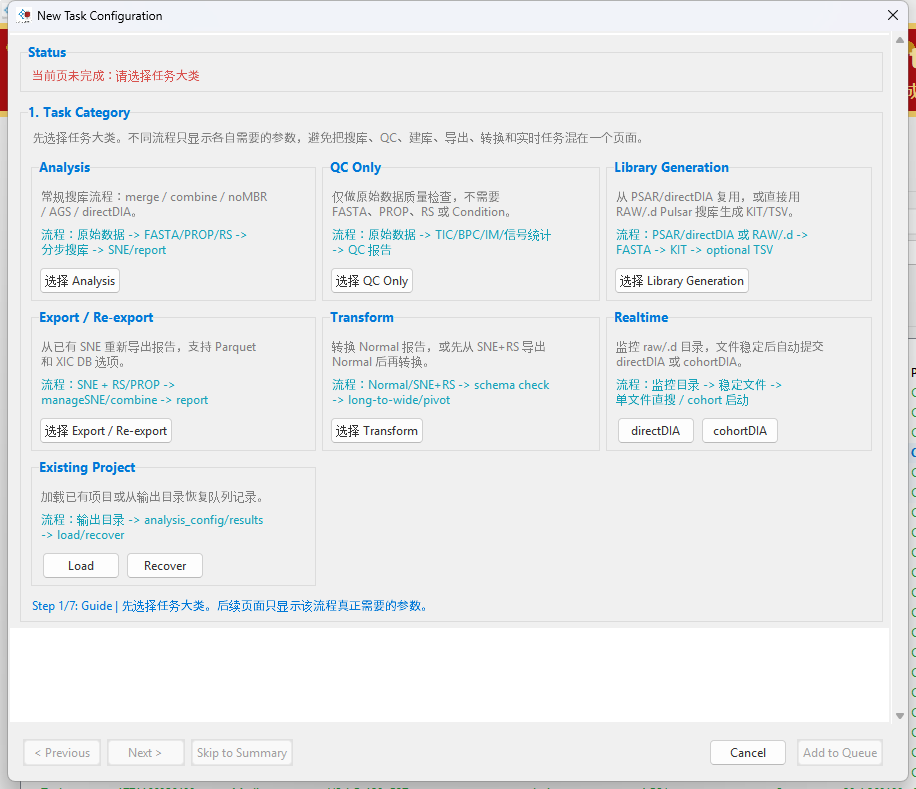
SPP 的主界面不是单个分析表单,而是项目队列。新建任务只负责把一个可执行任务规范化,真正的执行和回看都回到队列完成。当前新建任务第一页先显示任务大类,Analysis 是全宽重点入口;QC Only 与 Library Generation 位于第二行;Export / Re-export、Transform 与 Existing Project 位于第三行。
Analysis 节点
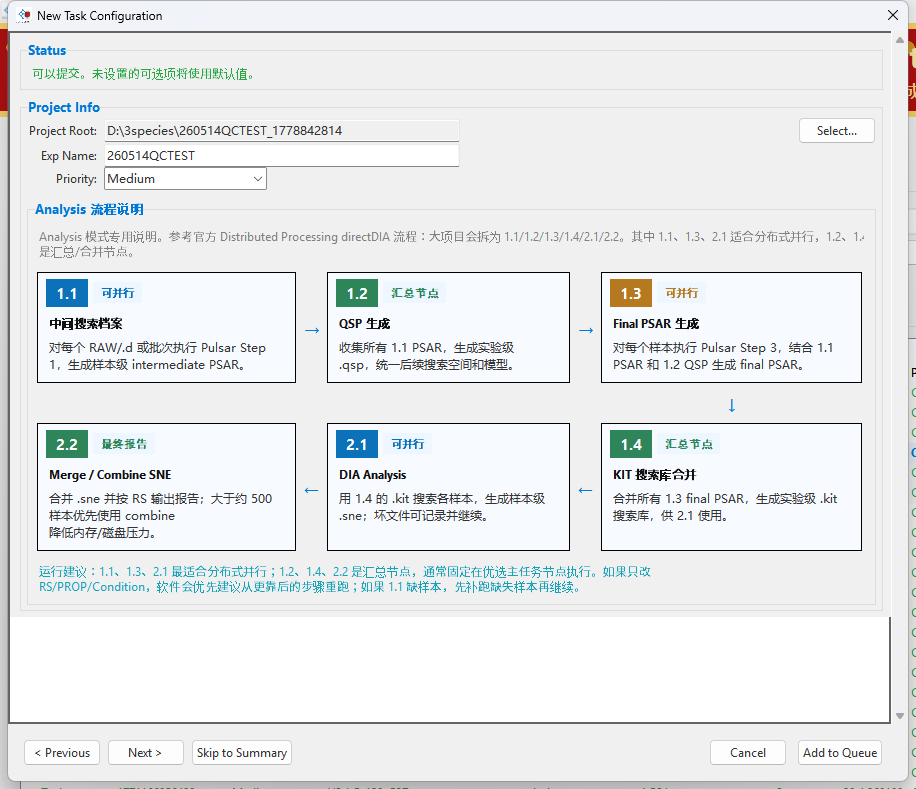
SPP 把 Spectronaut 主分析拆成六个可追踪节点。单样本节点适合并行运行,汇总节点需要在同一节点上完成整合。排查失败任务时,先判断失败发生在哪个节点,再决定是补单个样品、补汇总节点,还是从 DIA 分析重新开始。
逐个 raw/.d 调用 Pulsar 进行数据库搜索,生成每个样品的初始搜索档案。
汇总 Step 1.1 的搜索档案,生成后续批量处理使用的 QSP 或优化模型。
用 Step 1.2 的模型回到每个样品,生成更完整的样本级最终 PSAR。
把 Step 1.3 的样本级档案整合成项目可用的 Spectronaut library。
用 `.kit` 或外部 library 对每个 raw/.d 进行 DIA 分析,形成样本级 SNE 或中间结果。
整合 Step 2.1 的样本级结果,按 merge、combine、noMBR 或 AGS 规则生成最终项目结果。
任务类型
New Task 中的功能大类覆盖从主分析、原始数据 QC、实时监控、谱库构建到已有结果再利用的完整路径。不同大类的差异不在按钮名称,而在是否重新搜索、是否读取已有 SNE、是否只做质量控制,以及最终要交付哪类文件。
新建 Spectronaut 主分析任务,覆盖 merge、combine、noMBR、AGS、directDIA 等模式,是从 raw/.d 到最终结果的主入口。
只读取原始数据做 TIC/BPC、TIMS IM 和方法信息检查,不生成 Spectronaut 主分析结果。
从 PSAR、directDIA 结果或原始文件构建可复用的 KIT/TSV library,用于后续 DIA 分析或项目复用。
基于已有 SNE 或 manageSNE/combine 结果重新导出 report、Parquet、XIC DB 或其他结果文件,不重复执行完整搜索。
把 normal report、SNE+RS 或导出表转换为后续统计、PTM、pivot、交付模板所需的结构化表格。
把已有输出目录重新加载到队列中,用于 View Results、Modify Project、Retry Missing 或派生兼容任务。
| 任务大类 | 适用场景 | 关键输入 | 输出与后续动作 |
|---|---|---|---|
| Analysis | 常规 merge、combine、noMBR、AGS、directDIA 主分析 | raw/.d、FASTA/BGSFASTA、PROP、RS、Condition、输出目录 | 生成中间结果、SNE、report 和可回看的项目摘要 |
| QC Only | 只检查原始数据质量,不启动 Spectronaut 主分析 | Thermo RAW 或 Bruker .d;队列任务通常至少需要两个文件,QC Viewer 可用于单文件曲线回看 | TIC/BPC、TIMS IM QC、批量 PNG 和 QC 报告 |
| Library Generation | 从 PSAR/directDIA 或 RAW/.d 构建 KIT/TSV 谱库 | PSAR/directDIA 结果或原始文件、FASTA、PROP | 生成可用于后续分析的库文件 |
| Export / Re-export | 从已有 SNE 重新导出 report、Parquet 或 XIC DB | SNE、RS、PROP、输出目录 | 输出 report、manageSNE/combine 结果或二次分析数据 |
| Transform | 把 Normal report 或 SNE+RS 输出转换为后续分析表格 | Normal report、SNE、RS、转换规则 | long-to-wide、pivot、PTM 或客户交付表 |
| Existing Project | 已有输出目录仍在,需要恢复队列记录或重新接管项目 | 完整输出目录中的 analysis_config、results 和中间目录 | 恢复为 Recovered 任务,可继续 View Results、Modify 或 Retry |
Analysis 模式
选择 Analysis 后,SPP 会进入模式选择和参数页。不同模式复用同一套队列机制,但中间产物、Condition 作用方式和最终合并策略不同。
| 模式 | 适合场景 | SPP 处理重点 | 常见重分析起点 |
|---|---|---|---|
| merge | 常规批量搜库,最终按项目合并 | 逐样品搜索与 DIA 分析,最后用 2.2 合并 report / SNE | 只改 RS/Condition 时从 2.2;库或 DIA 参数变化从 2.1;搜索参数变化从 1.1 |
| combine | 大项目或分批项目最终统一 combine | 优先保证每批中间结果完整,再在最终节点统一 combine | 已有各批 SNE 时可从 Export / Re-export 或 2.2 |
| noMBR | 每个样品独立分析,不做跨样本匹配 | 减少跨样本依赖,适合失败样品补跑和保守定量 | 单样品失败通常补 2.1;参数变化按 1.1 或 2.1 判断 |
| AGS | 按 Condition 自动分组,生成多组结果 | 检查 group 与 reference 的完整性,分别生成 group 输出 | 修改 Condition group 时多从 2.2;缺少 group 结果时补对应 Final Result |
| directDIA | 已有 raw/.d,希望直接进入 DIA 搜索或实时结果 | 兼容 analysis 的 merge、combine、AGS、noMBR 结果链路,不走传统 1.1-2.2 分布式搜库全流程 | 通常从 2.1 或直接重导出;根据是否需要重建库决定是否回到前序步骤 |
| cohortDIA | 目录持续进样,先积累 cohort 再统一分析 | 监控数据稳定性、达到阈值后进入批量流程 | 按 cohort 当前完成度决定补 raw、补 1.1 或进入 2.1/2.2 |
FASTA 与 UniProt
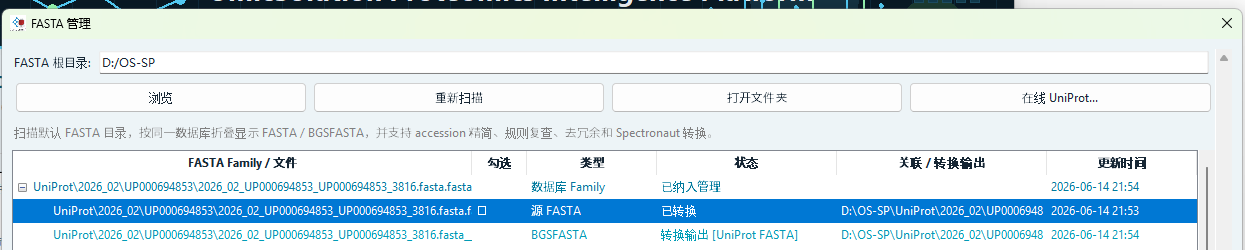
Spectronaut 能读 FASTA,但生产项目更需要可复用、可审查、可重命名的数据库库。SPP 的 FASTA 管理器把源 FASTA、去冗余 FASTA、BGSFASTA、解析规则、蛋白条目数量和来源信息作为同一个 Family 管理。
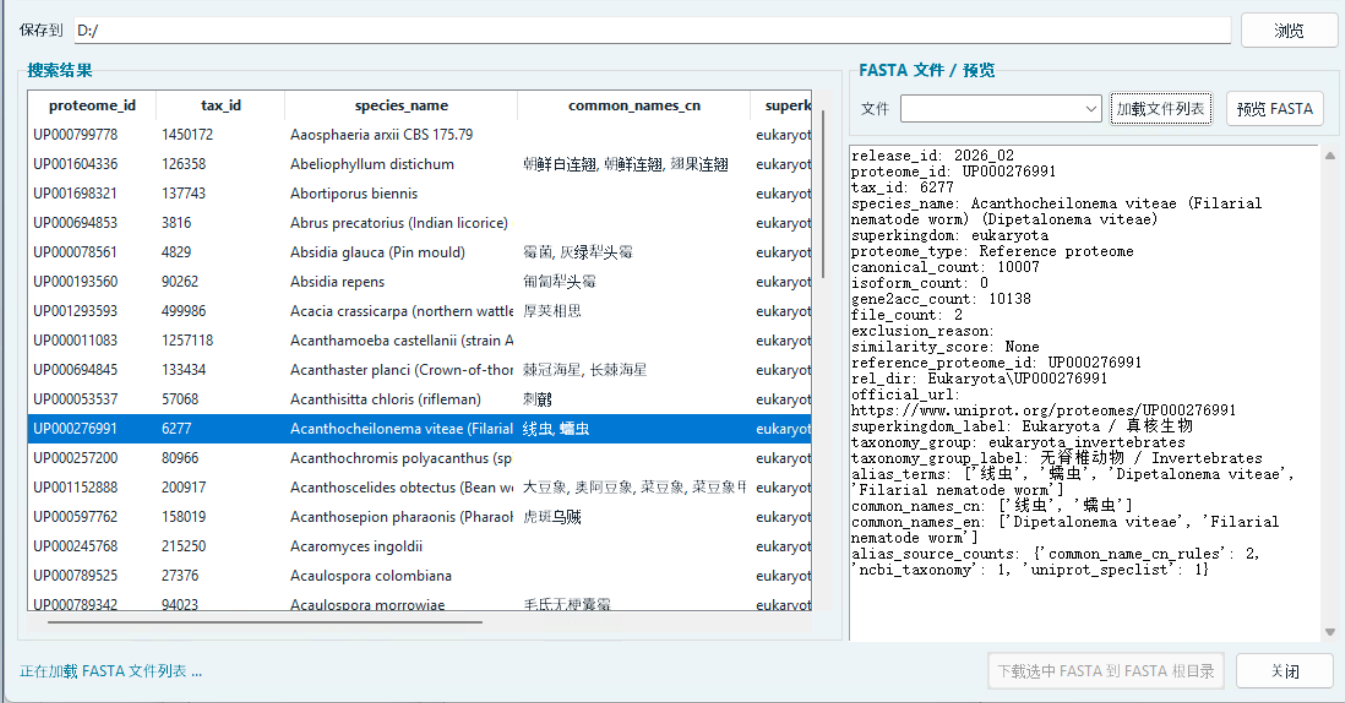
打开 FASTA 管理,进入 UniProt 在线面板。可以按 proteome_id、tax_id、物种名、中文别名或 superkingdom 搜索。搜索结果支持分页浏览,单页可选 20、50、100 条。
选择结果后,右侧会自动预读取可下载 FASTA 列表和元数据。下载前可预览 FASTA;未获取到文件列表时下载按钮不应可用。下载文件会写入 UniProt 子目录并同步刷新主列表。
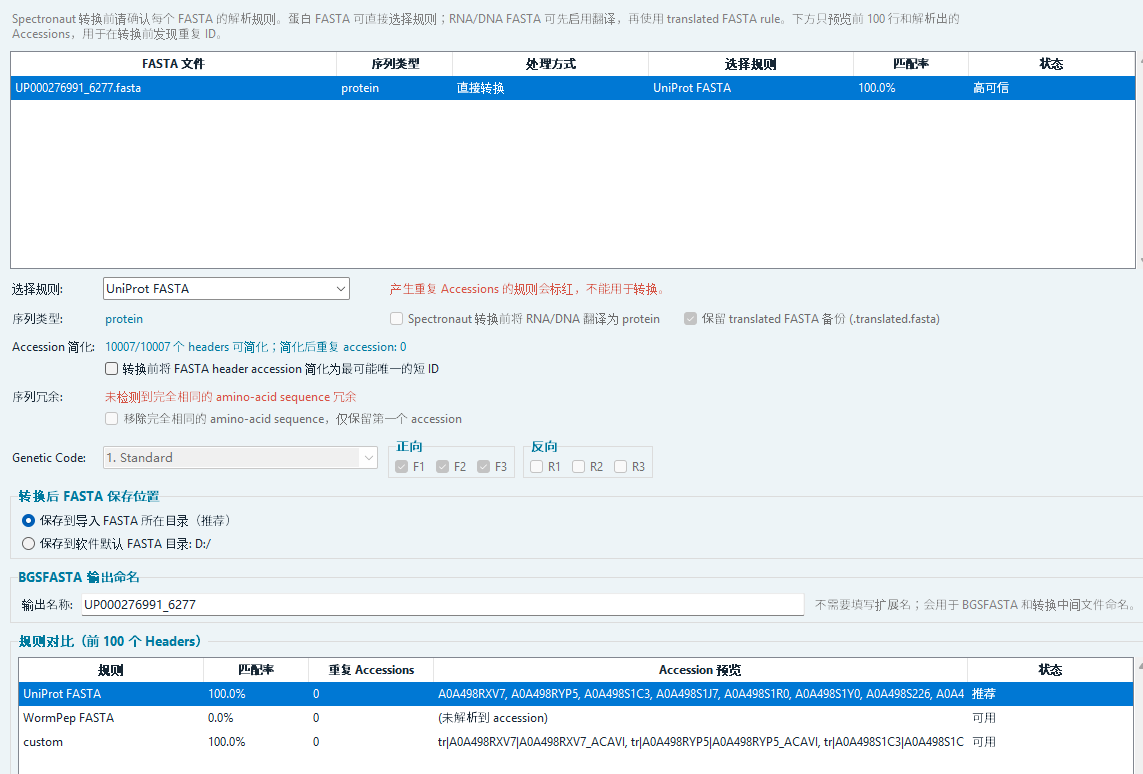
转换前进入 FASTA parsing 规则确认页。UniProt FASTA 通常自动匹配 UniProt FASTA 规则;RNA/DNA FASTA 可选择先翻译为 protein,再按翻译后的 FASTA 规则转换。
下载到本地后,SPP 会保留源库关键字,例如 release、proteome_id、tax_id、species_name、common_names_cn。重命名框下方可点击关键字快速组成更短、更清楚的库名,并避免 `fasta.fasta` 这类重复后缀。
原始下载或导入的 FASTA。它用于重新识别解析规则、重命名、去冗余或重新生成 BGSFASTA。大型 FASTA 会跳过耗时的 UI 全量扫描,避免界面冻结。
当用户启用序列去冗余时,SPP 会生成 deduplicated FASTA,并记录来源、规则和蛋白条目数量。它不是必须输入,但有助于降低数据库冗余。
Spectronaut 建库或搜索常用的转换结果。若 FASTA 是由 SPP 转换生成,管理器会记录源 FASTA 路径、解析规则、蛋白条目数量和更新时间。
参数与 Condition
Spectronaut 用户习惯在软件内保存设置;SPP 更强调“任务可复现”。因此每个任务都要明确当前使用的 Spectronaut 版本、搜索或分析 Profile、PROP/JSON、RS、Condition 和导出策略。
JSON Settings 与 PROP 都可以作为分析参数来源。Spectronaut 20 与 21 的导出配置存在版本差异,SPP 内置 20/21 的 default 与 phospho PTM 配置,选择版本后应检查 Profile 名称和实际文件路径。
RS 决定 report schema、Parquet、pivot、PTM 或 APUQUANT 同步导出的字段。Schema Compatibility 用于标记 direct export、export then transform 或 manual review,避免误用不兼容 RS。
Condition 决定样品分组、reference、AGS group 和最终报告结构。若设置完 Condition 后发现少加文件,回退到 Runs 页时应允许补充文件,并提示哪些 raw 不在 Condition 中,而不是强制删除。
Export / Re-export 支持按 RS 或 PROP 输出 Parquet,并为后续自动运算预留路径。XIC DB 当前更依赖 Spectronaut 本体保存策略;若命令行支持增强,SPP 可继续接入。
Settings 中配置 APUQUANT 程序目录并扫描 `apuquant.exe`、`apurt.exe`。APUQUANT 当前只支持 raw,不支持 `.d`;选择 `.d` 时应自动隐藏相关选项。并发默认按 CPU 核心数 / 4,最高不超过 16,bin 默认 7。
Analysis 的 Runs 页状态栏右侧可设置大队列放大倍率,用少量输入模拟 `n * X` 的大队列。当前仅用于 Analysis / Spectronaut engine,适合 merge、combine、noMBR 测试;流程会先执行 htrms convert,并跟踪 htrms 在 1.1、1.3、2.1 等需要原始输入的 Step 中的复用与改名。
结果与 QC
SPP 的结果回看重点是运行状态和交付完整性:Step 1.1/1.3 是否形成样本级中间结果,Step 2.1 与 Final Result 是否齐全,哪些 group 缺失,哪些样品失败,原始数据 TIC/BPC 是否异常。只有这些检查通过后,结果才适合进入后续统计和报告。
重分析与恢复
生产项目经常发生“新增 200 个 run”“只改 Condition”“某几个样品失败”“旧项目迁移到新盘符”等情况。SPP 的重分析流程会检查当前选择 Step 之前的必要数据完整性,并允许用户从任意 Step 开始重提。
打开 Modify Project 时,SPP 会读取 `analysis_config`、状态库、`intermediate` 和 `results` 中的产物,判断每个样品的 1.1、1.3、2.1、Final Result 是否真实存在。不能只看旧状态标记为 Completed。
如果只改 Condition 或 RS,通常建议从 2.2;如果改 library 或 DIA 参数,通常从 2.1;如果修改 1.1 参数或把建库样品从部分数据改成全量数据,则从 1.1,但应继承已完成且参数兼容的旧 1.1 结果。
当 1.3 只有部分 PSAR 可用时,1.4 不应简单阻止。应清楚列出有效 PSAR 数量、有效列表、缺失列表,并让用户确认是否用小于项目总数的数据继续构建 KIT。
如果个别样品 1.1、1.3 或 2.1 失败,不应影响其他样品进入后续分析。Retry Missing 会保留当前 Condition,只补缺失或失败样品,避免重复计算已完成数据。
| 用户改动 | 推荐起点 | 继承逻辑 | 需要提示用户 |
|---|---|---|---|
| 新增 raw/.d,但旧样品参数不变 | 1.1 或对应缺失 Step | 旧样品已完成且产物存在时继承,只计算新增样品 | 新增样品数量、旧样品继承数量、仍缺失数量 |
| 只修改 Condition | 2.2 | 复用已有 2.1 和 SNE,刷新最终合并与报告 | Condition 中缺少或多出的样品名 |
| 只修改 RS / report schema | 2.2 或 Export / Re-export | 复用 SNE,不重复搜索 | RS 与 Spectronaut 版本、report 类型是否兼容 |
| 删除部分 1.3 PSAR 后重跑 1.4 | 1.4 | 读取当前存在的有效 PSAR,缺失样品列为风险 | 有效列表、缺失列表、是否继续构建 KIT |
| 项目迁移到新盘符或共享盘 | Existing Project / Recover | 按配置和相对路径重新定位结果,不把盘符变化误判为失败 | 哪些路径已映射,哪些外部路径仍不可访问 |
运行环境
Cluster / Worker
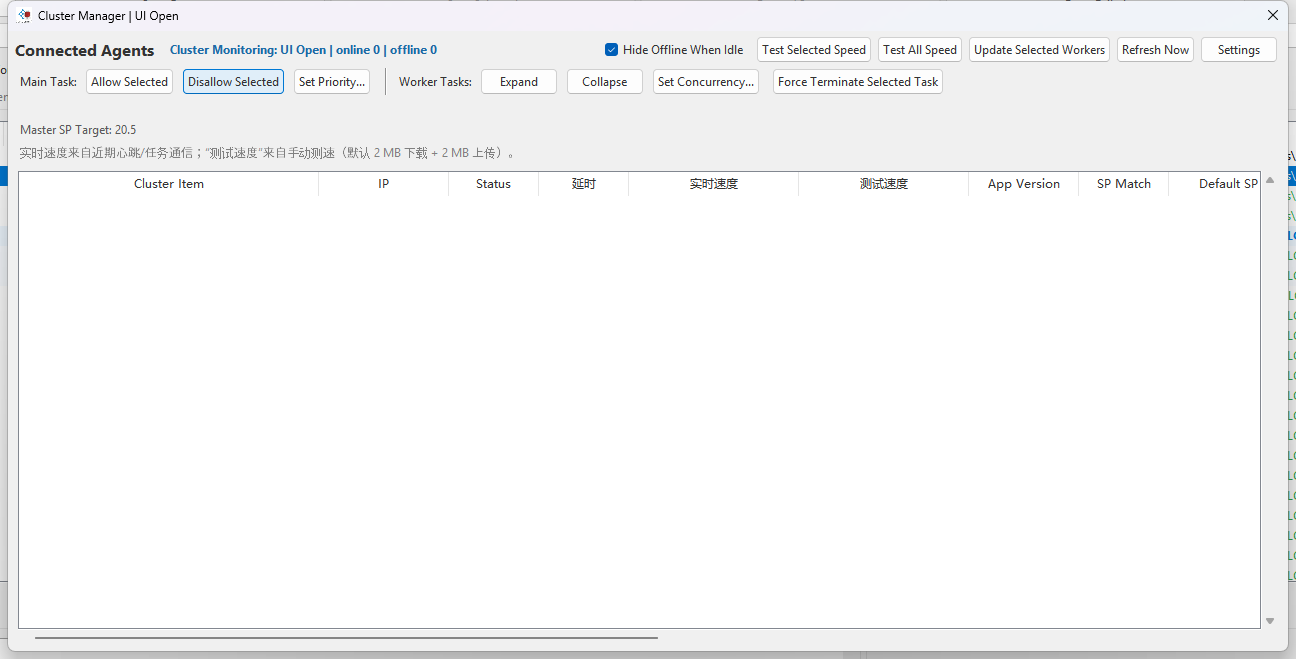
Cluster 由 Master 和 Worker 组成。Master 通常运行在主控端,负责队列、任务拆分、状态记录和结果汇总;Worker 运行在计算节点,负责接收子任务并调用本机 Spectronaut。共享路径和版本一致性比单机运行更重要。
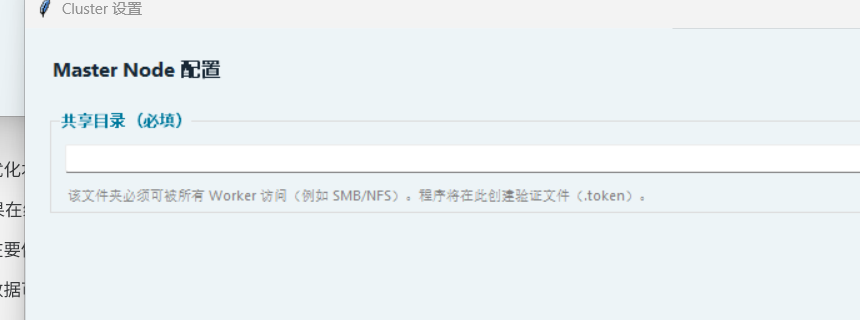
把包含原始数据和输出结果的上级目录设置为 Windows 局域网共享目录,例如 \\server\Data。共享目录需要给 Worker 端 Windows 用户读取原始数据、写入 2.Search Result、创建 intermediate、results 和日志文件的权限。
点击 Cluster / Cluster Manager,确认 Master API 已启动。若界面提示配置防火墙,点击后等待 Windows UAC 弹窗并确认;如果没有 UAC 或端口仍不通,先用 `ip:port` 测试 8000 端口是否能从 Worker 机器访问。
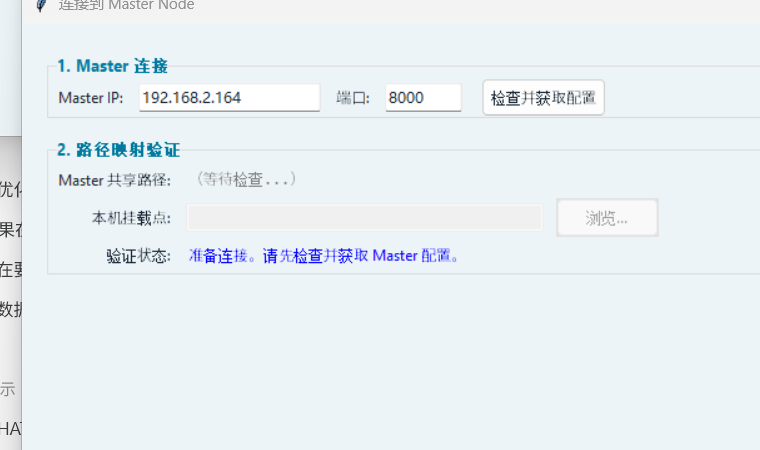
启动 OmicWorker,打开“连接到 Master Node”。填写 Master 节点的 IP 和端口,例如 192.168.x.x、8000,点击“检查并获取配置”。成功后 Worker 会读取 Master 共享路径、路径映射要求、版本要求和可用任务策略。
如果 Master 共享路径是 \\server\Data,Worker 端可以直接使用 UNC 路径,也可以映射为本地盘符,例如 T:\ 或 X:\。在 Worker 的路径映射验证区域选择“本机挂载点”,让 Worker 知道 Master 路径在本机对应到哪个位置。
点击路径映射验证。SPP 会检查 Worker 是否能看到项目根目录、原始数据目录、输出目录和必要的中间目录。通过后再提交 Cluster 任务;未通过时不要强行运行,否则远端子任务可能拿到 Master 端盘符但在 Worker 端无法打开。
Master 上的 E:\project\2.Search Result\human,在 Worker 上可能显示为 X:\project\2.Search Result\human 或 \\server\Data\project\2.Search Result\human。只要路径映射能互相转换并且文件可读写,这不是错误。
| 界面位置 | 需要填写 / 检查 | 判断标准 |
|---|---|---|
| Master Cluster Manager | Master IP、API port、Windows 防火墙规则、共享根目录 | Worker 机器能连通 `http://MasterIP:8000`,并能访问共享目录 |
| Worker 连接窗口 | Master IP、Port、“检查并获取配置” | 能返回 Master 共享路径、版本要求和任务配置,而不是 connection timeout |
| Worker 路径映射验证 | Master 共享路径、本机挂载点、验证状态 | 项目根目录、raw/.d、输出目录都能在 Worker 端打开 |
| Settings / Spectronaut Runtime Registry | Worker 本机 Spectronaut DLL 版本 | Cluster Manager 中 SP Match 正常,默认 SP Version 与任务要求兼容 |
Master 启动 API 后会检查 Windows 防火墙规则。需要管理员权限时应弹出 UAC,让用户确认开放端口。若 Worker 连接失败,先用 IP:Port 测试 TCP 是否能连通,再看共享路径映射。
Worker 与 Master 通讯后可以获取主控端发布的 Worker 更新。下载文件应保留真实版本名,例如 `OmicWorker_v260621_fix6.exe`,避免旧 fix1 文件名误导用户。
远端服务器看到的盘符可能与主控端不同。SPP 需要按共享根目录映射路径,不应因为本机盘符不一致就判断项目错误。排查时优先确认原始数据、输出目录和 Spectronaut 安装路径在 Worker 端可访问。
Worker 可按 CPU 和内存状态限制分发。平均负载比瞬时峰值更可靠;当内存占用超过“总内存 / 并发数 + 10GB”阈值时,可暂缓分发直到平均内存下降。
高级选项可指定 1.2、1.4、2.2 分别由哪台服务器计算。这样可以把汇总节点固定在内存更大、磁盘更快或路径最稳定的机器上。
htrms converter 可以分布式计算。放大队列或 TIMS/RAW 预处理时,转换任务应像搜索任务一样进入状态监控,避免只在主控端串行执行。

状态监控
SPP 会定期检查各 Step 日志和产物,但不能因为大型任务长时间没有完成就误杀进程。正确逻辑是:启动后长时间没有任何有效日志或进程响应,才判定可能卡死;只要日志持续产生处理记录,即使速度慢也应继续等待。
每隔约 5 分钟检查活跃任务日志、子进程、产物时间戳和状态库。巡检结果写入项目状态,供界面和恢复逻辑读取。
如果命令启动后 30 分钟仍没有有效响应,可 kill 并重启该子任务。连续 3 次无法启动时,应把该样品标记为问题样品,而不是阻塞整个项目。
如果日志已经有处理记录,说明任务在工作。大型 1.2、1.4 或 2.2 可能长时间运行,SPP 不应因为没有立即完成而中断。
停止项目后再次启动时,界面应列出当前完成比例、已完成样品、缺失样品、失败原因和建议下一步,让用户确认是重试失败样品还是进入后续 Step。
更新与维护
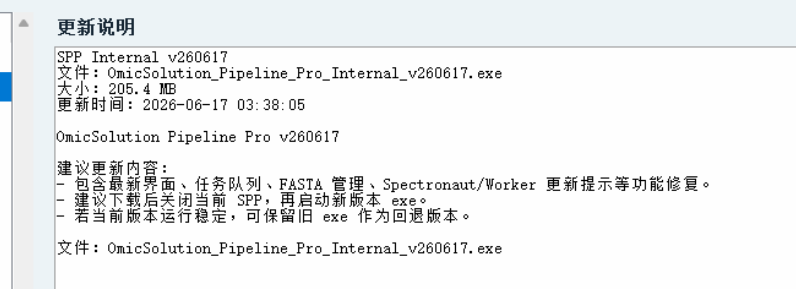
SPP 可以查看自身更新、Worker 更新和 Spectronaut 安装包列表。更新页面会显示当前版本、可下载版本和更新说明。Spectronaut 下载前必须提醒用户:SPP 无法知道 license / 维保到期时间,请确认目标版本在维保期内,否则 Spectronaut 可能无法启动或无法激活。
| 更新对象 | SPP 做什么 | 用户要注意什么 |
|---|---|---|
| SPP 主程序 | 检查 `OmicSolution_Pipeline_Pro_Internal_vYYMMDD_fixN.exe`,下载后移动到当前运行 exe 同目录,提示用户重启使用新版本。 | 下载完成后不要覆盖仍在运行的 exe;保留旧版本可用于回退。 |
| OmicWorker | 检查 `OmicWorker_vYYMMDD_fixN.exe`,可由 Master 发布给 Worker,也可由用户下载后自行部署。 | Worker 版本应与 Master 兼容,任务栏和标题栏图标应能区分 Worker 与主程序。 |
| Spectronaut | 读取下载目录、显示可用版本、识别本机已安装 DLL 版本,并提供安装建议目录。 | 建议安装到独立目录,例如 `Spectronaut210`,不要覆盖旧版本。 |
常见问题
检查 `analysis_config`、状态库和产物目录是否一致。若旧状态显示完成但产物缺失,应以实际产物为准,并要求补缺失 Step。
检查任务并发是否被样品数量、状态库、已完成标记、Cluster 暂缓、htrms convert 串行化或固定汇总节点限制。样本级 Step 才应看到多个活跃日志。
QC Only 详情页应显示 QC 做了什么、读取了哪些原始文件、TIC/BPC 是否生成、TIMS 统计是否完成和日志摘要,而不是只显示搜库相关信息。
大型 FASTA 应采用分步扫描、预览前 100 行、记录条目数量,并允许用户跳过耗时的 accession 精简或序列去冗余。
若出现 DNS 或 Could not resolve host,先测试更新源地址。网络不可达时保留已有缓存,并向用户明确提示网络连接失败。
默认界面应为中文,支持运行时切换英文。Spectronaut、FASTA、BGSFASTA、RS、PROP、SNE、PSAR、KIT、Cluster 等核心术语可保留英文。
运行前检查